
Any OS Tools
Resumen
Any OS Tools es el conjunto de herramientas que se instala dentro de la VM. Las funciones que conectan el Mac con la VM, como el portapapeles compartido, las carpetas compartidas, el modo integrado y la aceleración gráfica, funcionan gracias a Any OS Tools.
Qué hace falta
| Función | Windows | Ubuntu |
|---|---|---|
| Portapapeles compartido | Necesario | Necesario |
| Carpetas compartidas | Necesario | Necesario |
| Aceleración gráfica | Necesario (incluye el controlador gráfico) | Necesario |
| Modo integrado | Necesario | Necesario |
| Usar todas las pantallas | Necesario | No disponible |
La resolución automática ajustada al tamaño de la ventana funciona sin Any OS Tools.
VM de Windows nueva
En una VM de Windows instalada automáticamente con Any OS, Any OS Tools y el controlador gráfico de Any OS se instalan juntos en el primer inicio de sesión. No tienes que hacer nada más.
Al terminar la instalación aparece un acceso directo a Any OS Tools en el menú Inicio y el escritorio de Windows. El icono de la bandeja de notificaciones suele estar oculto por defecto en la lista de iconos ocultos.
Instalar o actualizar
- 1.Inicia la VM. El botón solo aparece mientras la VM está en ejecución.
- 2.Pulsa
Any OS Tools…en la tarjeta. El nombre del botón cambia según la situación:Instalar Any OS Tools,Actualizar Any OS Tools (versión actual → nueva)oReinstalar Any OS Tools. - 3.Windows: si aparece una ventana de confirmación de permisos (UAC) en la pantalla de la VM, pulsa
Sí. Ubuntu: no hay nada que pulsar. - 4.Al terminar aparece el aviso
Instalación de Any OS Tools {versión} completa. El CD de instalación se expulsa automáticamente.
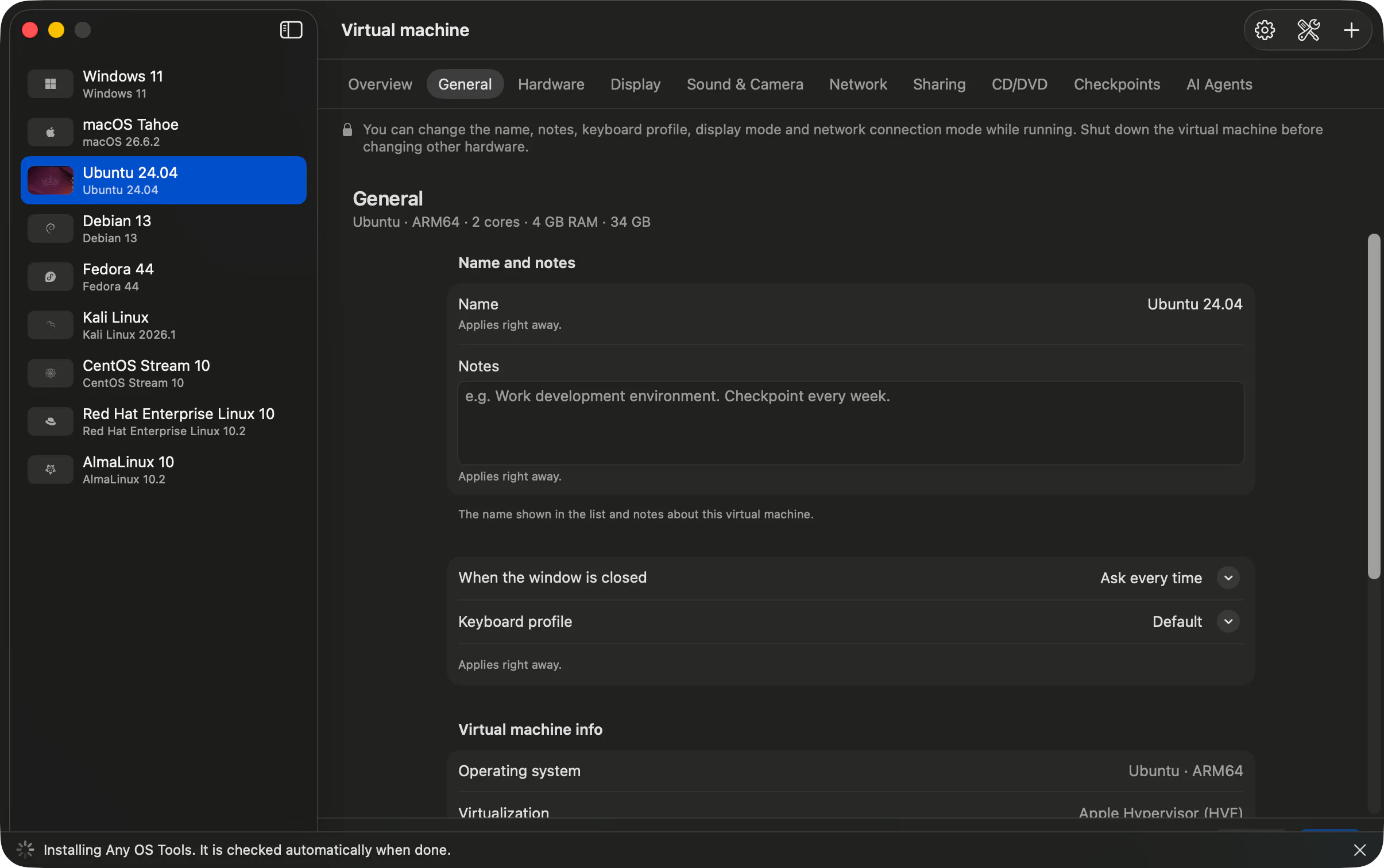
Si el controlador gráfico también cambia, aparece el aviso Se aplicará al reiniciar Windows (en Ubuntu, Se aplicará al reiniciar Ubuntu). En ese caso, reinicia dentro de la VM.
Comprobar la versión instalada
Con la VM en ejecución, al pulsar Comprobar estado en la tarjeta se muestra Nombre del equipo · sistema operativo · Any OS Tools {versión}. Después de actualizar la app, el botón Any OS Tools… te avisa de la actualización.
Si tienes problemas
- Si en Windows pulsas
Noen la ventana de confirmación de permisos, el CD de instalación se queda conectado. Vuelve a pulsarAny OS Tools…, o ejecutaInstall.ps1(normalmenteD:\Install.ps1) del CD como administrador dentro de Windows. Las herramientas del invitado no responden, así que solo se conectó el CD.. ejecutaInstall.ps1del CD como administrador dentro de la VM.Se agotó el tiempo para confirmar la instalación.. comprueba dentro de la VM si la instalación terminó y luego expulsa el CD enAjustes›CD/DVD.
Artículos relacionados
¿Sigues sin resolverlo?
Búscalo por síntoma en el centro de ayuda o contacta con el equipo de soporte.