
Suspender y reanudar
Resumen
Suspender guarda en disco las apps, ventanas y el estado gráfico abiertos, y detiene la VM. Al Reanudar, vuelves en segundos a la misma pantalla.
Cómo funciona suspender
| `Suspender` | |
|---|---|
| Dónde se guarda | Disco del Mac |
| Memoria del Mac | Se libera |
| Si reinicias el Mac | Se conserva |
| Para continuar | Reanudar |
| Estado de la tarjeta | Suspendida |
Usa Suspender si te ausentas, vas a cerrar la app, apagar el Mac o no vas a usar la VM durante un buen tiempo. Las apps y ventanas que dejaste abiertas vuelven tal como estaban y la memoria vuelve al Mac.
Suspender
- Pantalla de gestión: pulsa
Suspenderen la tarjeta. - Ventana de la VM: elige
Máquina virtual › Suspenderen la barra de menús. - Icono de la barra de menús: elige
Suspender.
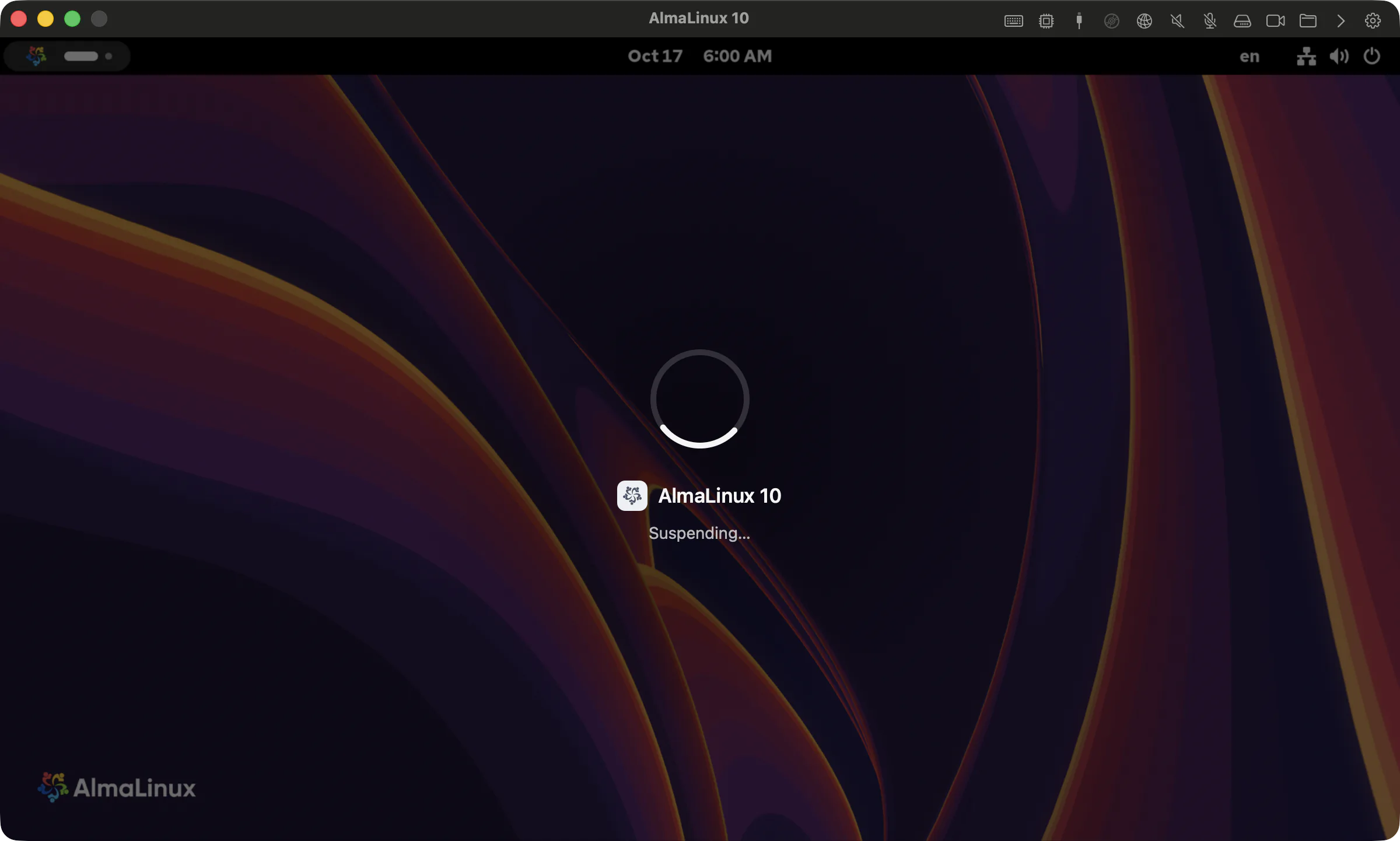
En la ventana de la VM aparece Guardando el estado, y al terminar la ventana se cierra. La pantalla de gestión muestra el tamaño guardado y el tiempo que tardó.
Continuar
Al pulsar Reanudar en la tarjeta aparece Cargando el estado guardado y luego se muestra tal cual la pantalla donde se quedó. Si otro programa dejó una VM en En pausa (memoria retenida), pulsa Reanudar.
Cosas que conviene saber
- Solo puedes suspender una vez terminada la instalación automática de Windows. El botón no aparece durante la instalación.
- Los dispositivos USB conectados a la VM se desconectan antes de suspender, y los que sigan enchufados se vuelven a conectar al reanudar.
- Si suspendes en modo integrado, primero vuelve a la ventana de la VM y después guarda el estado.
- Una VM suspendida no admite cambios de hardware ni de modo de red. Para cambiarlos, reanúdala y apágala primero.
- El estado suspendido está ligado a la versión del motor que lo guardó. Antes de actualizar la app, es más seguro apagar la VM. Consulta Actualizar la app.
Si tienes problemas
No se pudo guardar el estado. La máquina virtual sigue en ejecución.. inténtalo de nuevo en un momento. La VM se puede seguir usando con normalidad.La máquina virtual no libera la GPU, así que se canceló la suspensión.. cierra la app gráfica pesada dentro de la VM e inténtalo de nuevo.No se pudo restaurar el estado guardado. el estado guardado no se elimina. Inténtalo de nuevo, y si sigue fallando, sigue Recopilar registros.- Si la pantalla se queda en negro tras reanudar, consulta Pantalla en negro tras reanudar.
Artículos relacionados
¿Sigues sin resolverlo?
Búscalo por síntoma en el centro de ayuda o contacta con el equipo de soporte.