
Crear una VM de Ubuntu
Disponible enWindowsUbuntuActualizado 2026-09-23
Resumen
La app descarga la imagen de instalación oficial de Ubuntu ARM64 y crea la VM; después instalas con el instalador de Ubuntu. Cuando termine la instalación, instala Any OS Tools para usar la aceleración gráfica y la integración con el Mac.
Preparar
La app descarga y verifica la imagen de instalación ARM64 de los servidores oficiales de Ubuntu.
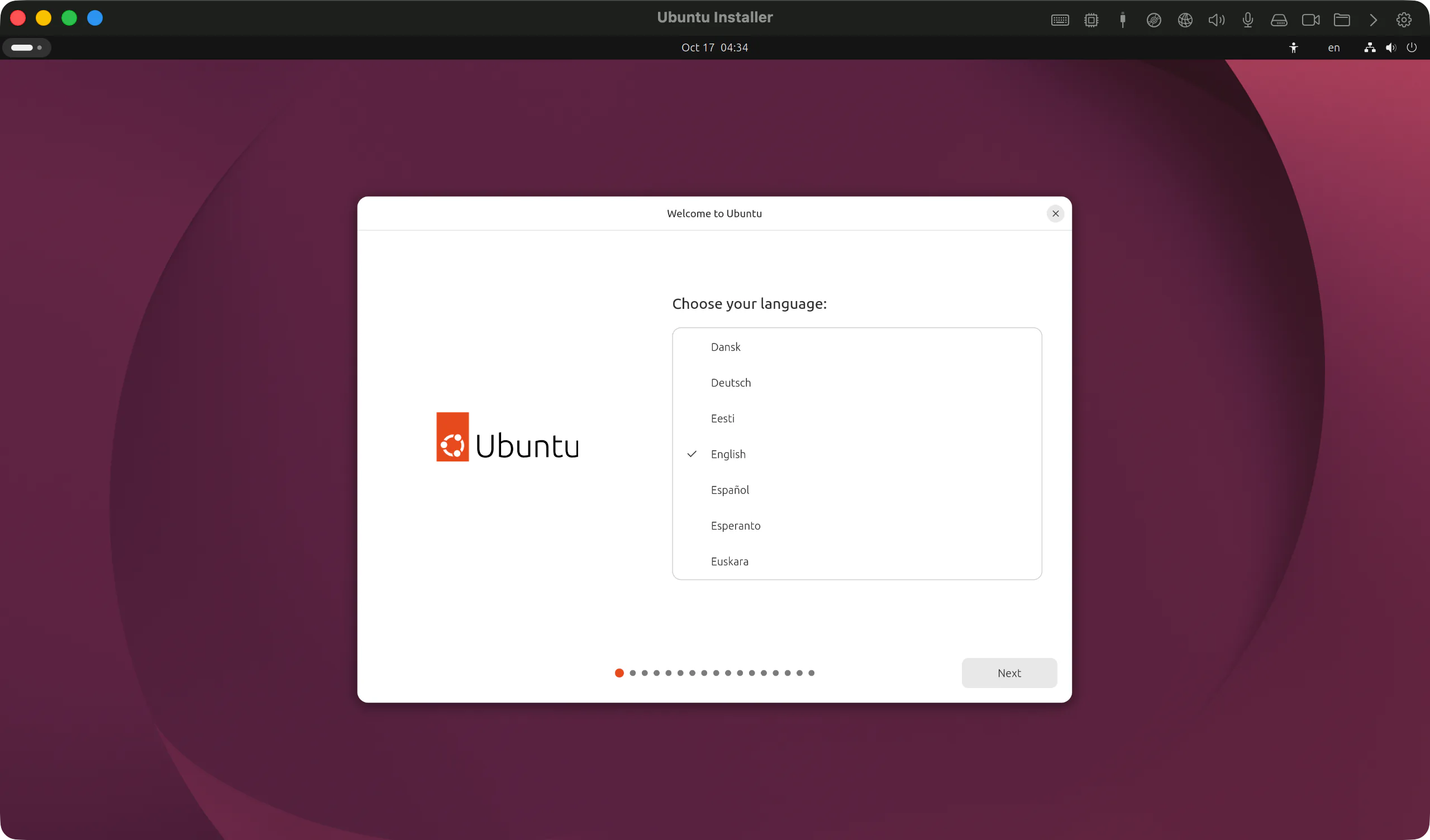
El proceso de instalación se realiza directamente en el instalador de Ubuntu, dentro de la ventana de la VM.
Cómo crearla
- 1.Pulsa
Nueva máquina virtual, abreLinuxyUbuntuen ese orden enSistemay elige una versión. - 2.Define el
Nombrey la CPU, la memoria y el disco. Si no estás seguro, pulsaAplicar ajustes recomendadosen la pantallaHardware. - 3.Pulsa
Crear máquina virtual. La app descarga y verifica la imagen de instalación; el progreso aparece en la tarjeta de la VM. - 4.Cuando se cree la VM, pulsa
Iniciaren la tarjeta para abrir la ventana de la VM. - 5.Sigue las instrucciones del instalador de Ubuntu y reinicia Ubuntu al terminar.
Cuando termine la instalación
- 1.
Apagala VM y pulsaExpulsar imagen de instalaciónen la tarjeta. Si la imagen de instalación sigue conectada, se abrirá el menú de arranque cada vez que inicies la VM. - 2.
Iniciala VM de nuevo e inicia sesión en Ubuntu. - 3.Pulsa
Any OS Tools…en la tarjeta para instalar las herramientas. En Ubuntu se instalan solas, sin que tengas que pulsar nada más. - 4.Cuando aparezca el aviso
Se aplicará al reiniciar Ubuntu, reinicia Ubuntu.
Sin Any OS Tools, la pantalla de Ubuntu se dibuja por software en lugar de usar la GPU del Mac y va lenta. Más información en Any OS Tools.
Cosas que conviene saber
- Una VM de Ubuntu necesita al menos 1 núcleo de CPU, 2 GB de memoria y 16 GB de disco. Lo recomendado es 4 núcleos, 4 GB y 32 GB.
Si tienes problemas
Si la instalación se detiene o vuelve a la pantalla del instalador después de instalar, consulta La instalación de Ubuntu se detiene.
Artículos relacionados
¿Te ha sido útil este documento?
¿Sigues sin resolverlo?
Búscalo por síntoma en el centro de ayuda o contacta con el equipo de soporte.