
Crear una VM de Windows 11
Resumen
Al elegir Windows 11, Any OS descarga y verifica la imagen de instalación de Windows 11 ARM64 desde Microsoft, e instala automáticamente Windows, los controladores y Any OS Tools sin mostrar la pantalla de instalación.
Cómo crearla
- 1.Pulsa
Nueva máquina virtual. El nombre, el sistema, la ubicación y las pestañasCuentayHardwareaparecen juntos en una sola hoja. - 2.Define el
Nombre. Es el nombre que se muestra en la lista. - 3.Pulsa
Sistema, abreWindowsy elige la entrada de Windows 11. - 4.En la pestaña
Cuenta, rellena los campos deInstalación automática de Windows(consulta la tabla de abajo). - 5.Define la CPU, la memoria y el disco. Si no estás seguro, pulsa
Aplicar ajustes recomendadosen la pestañaHardware. - 6.Pulsa
Crear máquina virtual.
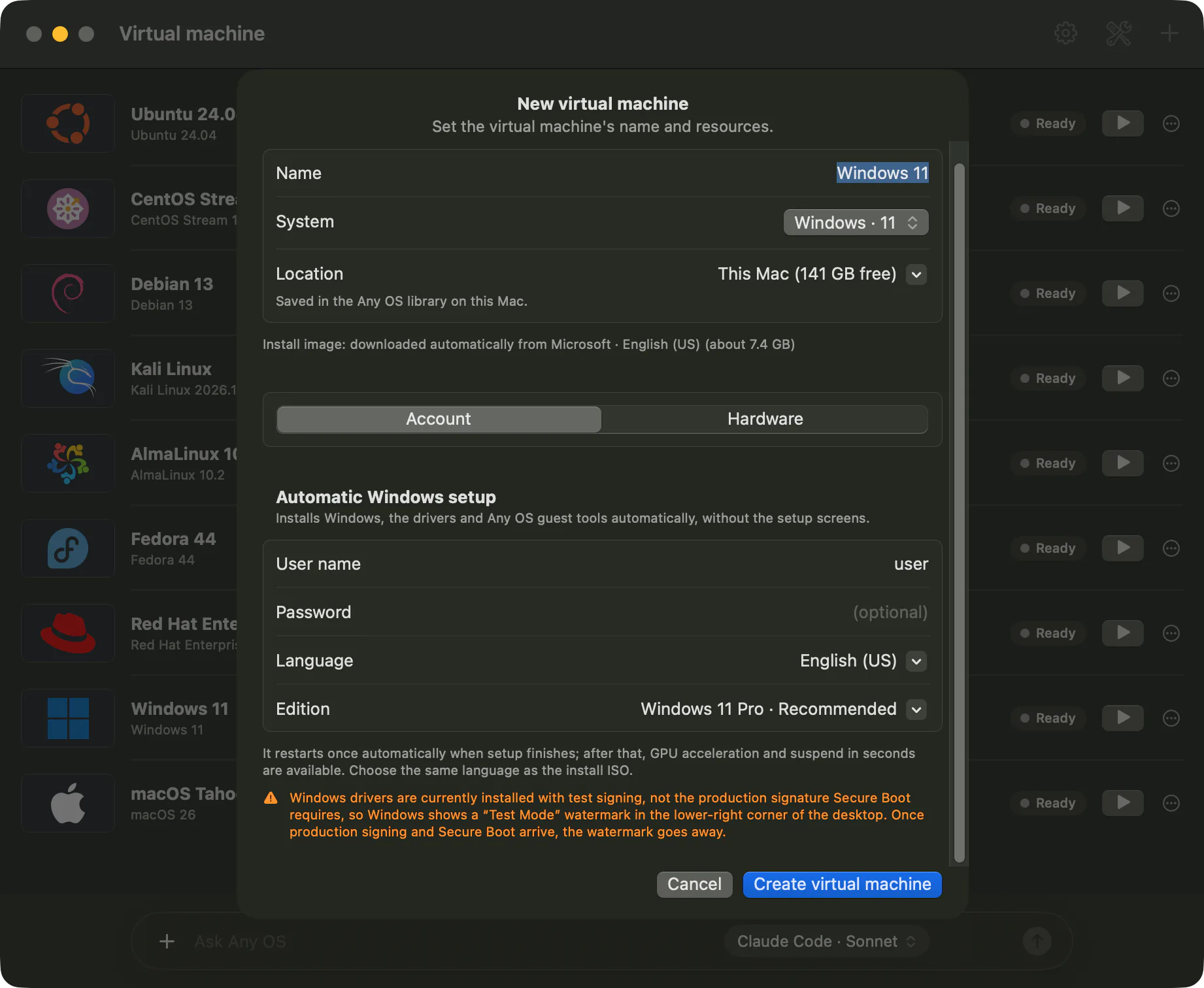
Campos de instalación automática de Windows
| Campo | Descripción |
|---|---|
Nombre de usuario | El nombre de la cuenta que se creará en Windows. Al principio aparece el nombre de usuario del Mac. Es obligatorio. |
Contraseña (opcional) | Si se deja en blanco, se crea una cuenta sin contraseña. |
Idioma | El idioma de la imagen de instalación que se descargará y de Windows. Al principio aparece seleccionado el idioma del Mac. |
Edición | Windows 11 Pro (recomendado) o Windows 11 Home. |
Descarga e instalación
Al pulsar Crear máquina virtual, la hoja se cierra y aparece una tarjeta de progreso en la lista. La imagen de instalación (unos 7,4 GB) se descarga directamente de Microsoft, y tras descargarla se comprueba que el archivo no esté dañado.
| Estado de la tarjeta | Significado |
|---|---|
Preparando | Se está comprobando la dirección de la imagen de instalación en Microsoft, o se está creando la VM con la imagen ya descargada. |
Descargando | Se está descargando la imagen de instalación. Se muestra una barra de progreso. Puedes detenerlo con Cancelar. |
Instalando Windows | Windows se está instalando automáticamente. |
Finalizando la instalación | La instalación ha terminado y se reinicia una vez con la nueva configuración. |
Lista / En ejecución | La instalación ha terminado. Ya puedes usar la aceleración gráfica y la suspensión. |
Any OS Tools y el controlador gráfico de Any OS se instalan juntos en el primer inicio de sesión. Al terminar, aparece un aviso como La instalación de {nombre de la VM} ha terminado. Ya puedes usar la aceleración de GPU y la suspensión.
La imagen de instalación descargada se guarda junto a la carpeta de la VM, y se reutiliza al crear otra VM con el mismo idioma.
Cosas que conviene saber
- Una VM de Windows necesita al menos 2 núcleos de CPU, 4 GB de memoria y 64 GB de disco. Lo recomendado es 4 núcleos, 8 GB y 80 GB.
- Si Microsoft muestra una ventana para verificar que eres una persona, esa ventana aparecerá en pantalla. Al confirmarla, la descarga continúa.
- Si cierras la app, la descarga en curso se detiene. Al reintentarlo, continúa desde donde se quedó.
- Debes activar Windows por separado con una licencia de Microsoft. Consulta Activación de Windows.
Si tienes problemas
El archivo descargado está dañado. Inténtalo de nuevo.. pulsaReintentar.- Para otros casos, consulta La descarga de Windows falla.
Artículos relacionados
¿Sigues sin resolverlo?
Búscalo por síntoma en el centro de ayuda o contacta con el equipo de soporte.