
Conectar dispositivos USB
Resumen
Puedes pasar a la máquina virtual un dispositivo USB conectado al Mac y usarlo con el controlador de la máquina virtual. Puedes pedir confirmación cada vez que lo conectes, o fijar de antemano dónde se conecta cada dispositivo.
Conectar y desconectar dispositivos
- 1.Inicia la máquina virtual y abre la ventana de VM.
- 2.Abre el menú
Dispositivos › USBde la ventana de VM para ver los dispositivos USB conectados al Mac. - 3.Pulsa el dispositivo que quieras conectar y pasará a la máquina virtual. Vuelve a pulsarlo para devolverlo al Mac.
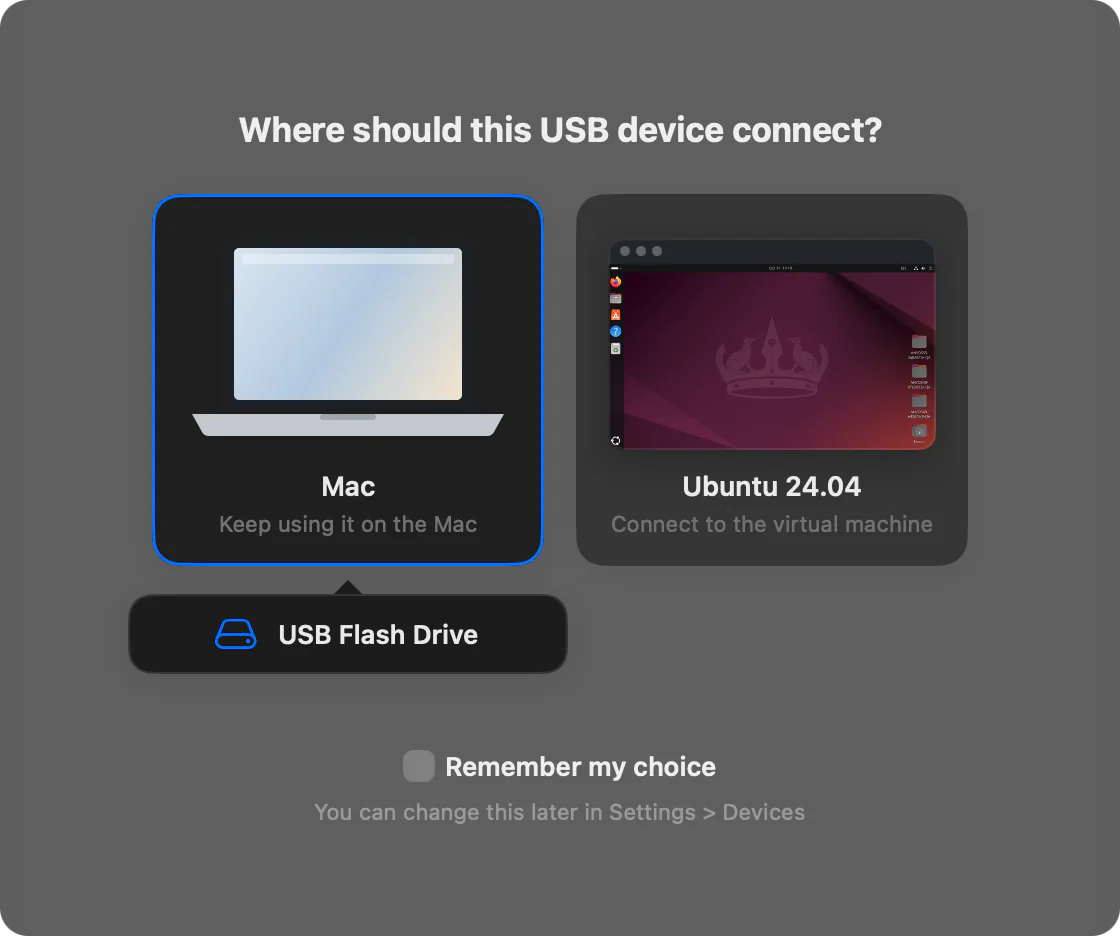
Al conectar un dispositivo nuevo
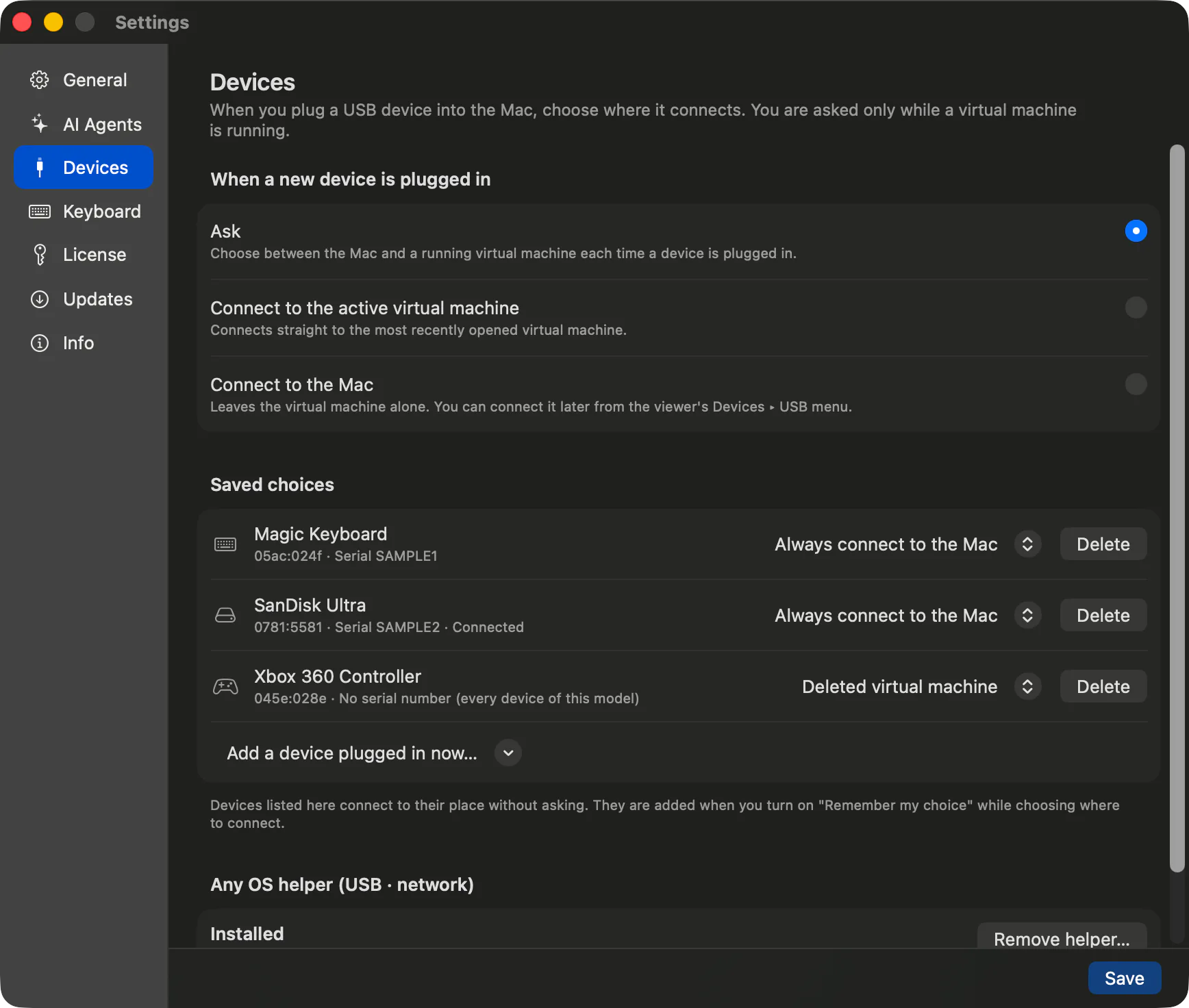
En los ajustes de la app › Dispositivos, en Al enchufar un dispositivo nuevo, decides a dónde se conecta un dispositivo nuevo cuando lo enchufas mientras la máquina virtual está en marcha.
| Opción | Qué hace |
|---|---|
Preguntar | Cada vez que conectas un dispositivo, elige entre el Mac y la máquina virtual en marcha. |
Conectar a la máquina virtual activa | Se conecta directamente a la última máquina virtual que abriste. |
Conectar al Mac | No toca la máquina virtual. Puedes conectarlo más tarde desde el menú Dispositivos › USB. |
Los dispositivos registrados en Elecciones guardadas se conectan directamente al destino fijado, sin preguntar. Actívalo con Recordar mi elección al elegir a dónde conectar, o añádelo con Añadir un dispositivo conectado ahora…. Al pulsar Eliminar en la lista, vuelve a preguntarse.
Pasar dispositivos que usa el Mac
Sin el asistente, ya se pueden pasar los dispositivos que macOS no está usando y los dispositivos de almacenamiento USB (tras expulsarlos en el Mac). Los dispositivos que el Mac ya está usando, como teléfonos, tabletas, mandos o almacenamiento montado, aparecen atenuados en la lista con (en uso por el Mac. requiere el asistente USB). Para pasar estos dispositivos hace falta el asistente de AnyOS.
- 1.En los ajustes de la app ›
Dispositivos, pulsaInstalar asistente…enAsistente de Any OS (USB · red), o usaDispositivos › USB › Instalar asistente USB… (requiere contraseña de administrador)en la ventana de VM. - 2.Introduce la contraseña de administrador de macOS en el cuadro. Solo hace falta instalarlo una vez.
- 3.Cuando termine la instalación, también podrás conectar los dispositivos que aparecían atenuados.
Cosas que conviene saber
- Al suspender la máquina virtual, los dispositivos conectados vuelven al Mac, y al reanudarla se vuelven a conectar los que sigan enchufados.
- Si desconectas y vuelves a conectar un dispositivo, se aplican de nuevo las reglas de los ajustes de la app ›
Dispositivos. - En Ubuntu, al conectar un teléfono o una tableta, aparece un espacio de almacenamiento en la app Archivos.
- Los controladores del dispositivo deben instalarse dentro de la máquina virtual. Un dispositivo sin controlador para ARM64 puede no funcionar.
Si no se conecta, consulta El dispositivo USB no se conecta e Importar fotos y cámara de un iPhone (MTP).
Artículos relacionados
¿Sigues sin resolverlo?
Búscalo por síntoma en el centro de ayuda o contacta con el equipo de soporte.