
Red
Resumen
El valor predeterminado, Compartida (NAT), usa la conexión a internet del Mac sin ningún ajuste. Elige Puente para que la máquina virtual aparezca como un dispositivo aparte en el router, o Compartida solo con el Mac para que solo el Mac y la máquina virtual se vean entre sí.
Comparación de los tipos de conexión
| Tipo | Internet | Acceso desde el Mac | Otros dispositivos de la misma red | Asistente |
|---|---|---|---|---|
Compartida (NAT) (predeterminado) | Sí | Solo con reenvío de puerto SSH | No pueden conectarse | No hace falta |
Puente | Sí | Directo por la IP de la máquina virtual | Pueden verla y conectarse | Hace falta |
Compartida solo con el Mac | Sí | Directo por la IP de la máquina virtual | No se ve | Hace falta |
- Compartida (NAT). Es lo adecuado en la mayoría de los casos. La máquina virtual usa la conexión del Mac y no se ve desde fuera.
- Puente. La máquina virtual recibe su propia IP del router. Úsalo cuando un teléfono u otro PC necesite encontrar y conectarse a la máquina virtual (AirPlay, Bonjour, apps LAN como WebRTC, prácticas de servidor).
- Compartida solo con el Mac. El Mac y la máquina virtual se ven entre sí en una red privada, y no se ven desde otros dispositivos. Es útil para desarrollar conectándote desde el Mac a un servidor de la máquina virtual.
Cambiar el tipo de conexión
- 1.Apaga la máquina virtual.
- 2.Pulsa
Ajustesen la tarjeta de la VM y abre la pestañaRed. - 3.Elige el tipo que quieras en
Tipo de conexión. - 4.Si eliges
Puente, elige enInterfaz del Mac para el puentela interfaz por la que el Mac se conecta a internet (Wi-Fi o cable). - 5.Si aparece un aviso del asistente en
PuenteoCompartida solo con el Mac, pulsaInstalar asistente…e introduce la contraseña de administrador. - 6.Pulsa
Guardare inicia la máquina virtual.
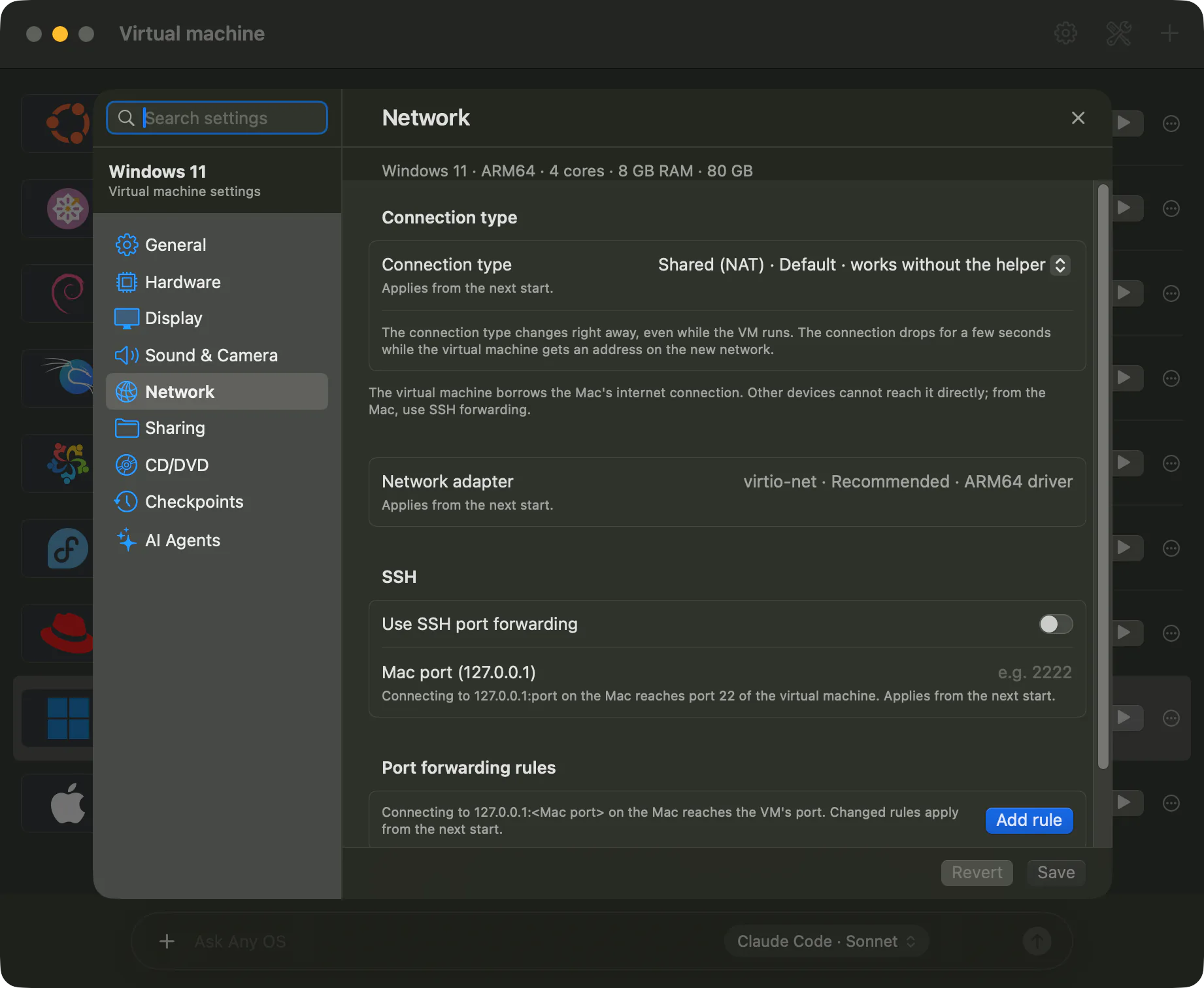
Cada máquina virtual tiene una dirección MAC fija, así que en el puente el router siempre le asigna la misma IP. La dirección MAC se muestra debajo de la pestaña Red.
Reenvío de puerto SSH (Compartida NAT)
Para que el Mac se conecte por SSH a la máquina virtual en Compartida (NAT), activa Usar reenvío de puerto SSH y escribe un puerto entre 1024 y 65535 en Puerto del Mac (127.0.0.1). Al conectarte a 127.0.0.1:<puerto> desde el Mac, se enlaza con el puerto 22 de la máquina virtual. Dentro de la máquina virtual debe estar activado el servidor SSH.
Adaptador de red
Deja Adaptador de red en el valor predeterminado virtio-net (recomendado). Elige Intel e1000 (modo de compatibilidad) solo si la máquina virtual no tiene controlador para este adaptador.
Cosas que conviene saber
- La primera vez que Windows ve una red en puente o compartida solo con el Mac, la clasifica como red pública. Por eso no responde al ping que envían otros dispositivos. Si hace falta, cambia el perfil de red a privado en los ajustes de Windows.
- Si cambiaste a puente y no recibes IP, comprueba que
Interfaz del Mac para el puentesea la interfaz conectada a internet en ese momento. - Aunque suspendas la máquina virtual y la reanudes después, la red se vuelve a conectar.
Si tienes problemas, consulta No hay internet en la máquina virtual y No se recibe IP en el puente.
Artículos relacionados
¿Sigues sin resolverlo?
Búscalo por síntoma en el centro de ayuda o contacta con el equipo de soporte.