
Iniciar y apagar
Resumen
Al pulsar Iniciar la VM se enciende y se abre su ventana. Al cerrar la ventana eliges entre suspender, apagar o seguir en ejecución; para apagarla, usa Apagar, que pide al sistema operativo que se cierre correctamente.
Iniciar
- 1.Pulsa
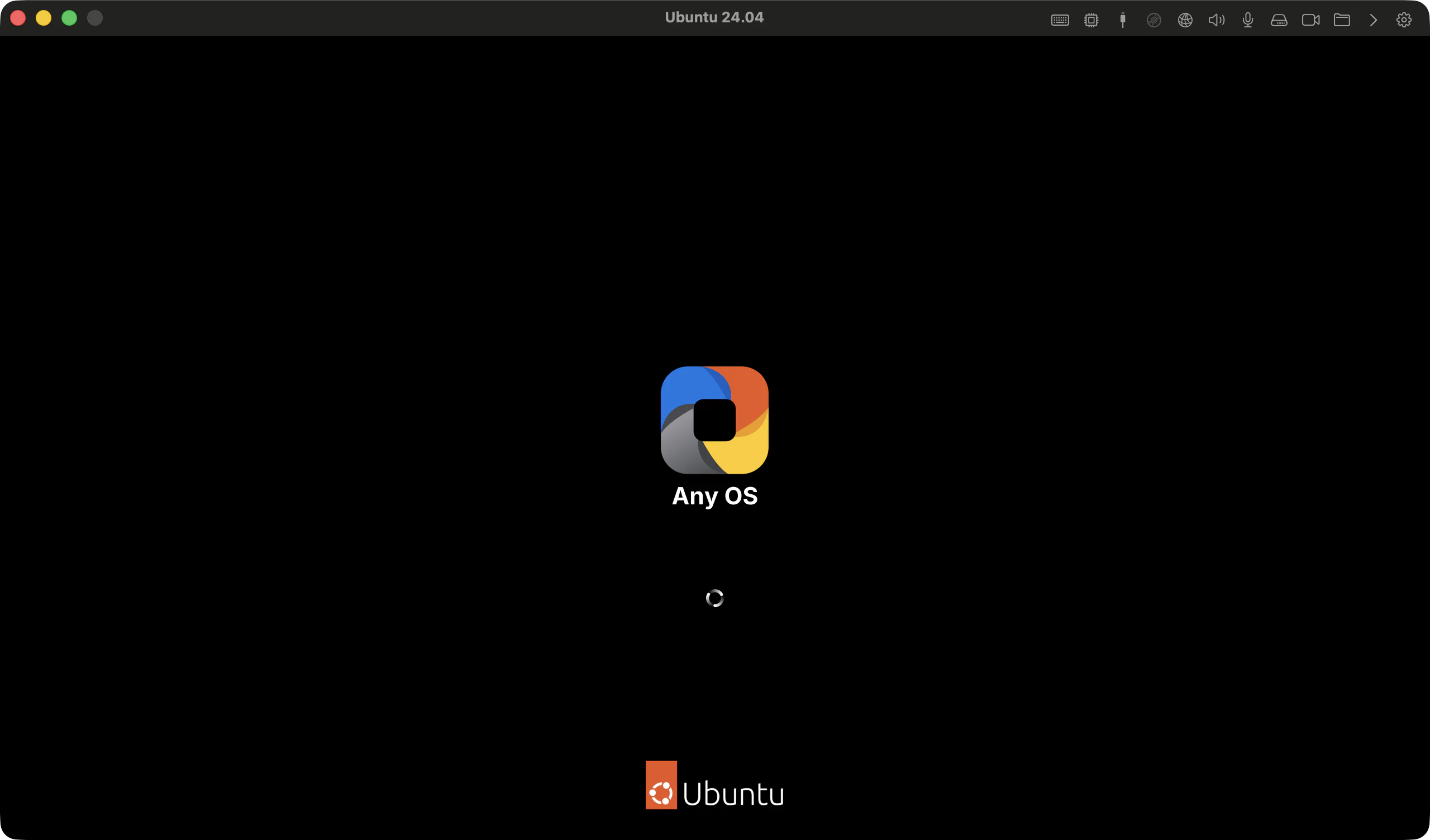
Iniciaren la tarjeta. En una VM suspendida se muestra comoReanudar. - 2.Se abre la ventana de la VM, aparece un mensaje como
Iniciando Windowsy después se muestra la pantalla de la VM.
Cerrar y volver a abrir la ventana de la VM
Al cerrar la ventana de la VM aparece la ventana Al cerrar la ventana.
| Botón | Qué hace |
|---|---|
Suspender la máquina virtual | Guarda el estado del trabajo y se detiene. |
Apagar la máquina virtual | Pide al sistema operativo que se apague correctamente. |
Seguir ejecutando en segundo plano | Cierra solo la ventana y la VM sigue en ejecución. |
Cancelar | No cierra la ventana. |
Si activas No volver a preguntar, la acción elegida se guarda para esta VM. Puedes cambiarla en los ajustes de la máquina virtual › General, en Al cerrar la ventana. En el modo integrado se cierra la ventana sin preguntar.
Vuelve a abrir la ventana cerrada con Abrir pantalla en la tarjeta, o eligiendo el nombre de la VM › Abrir pantalla en el icono de Any OS de la barra de menús.
Apagar
- Pantalla de gestión: pulsa
Apagaren la tarjeta. - Ventana de la VM: elige
Máquina virtual › Apagar máquina virtualen la barra de menús. - Icono de la barra de menús: elige el nombre de la VM ›
Apagar. - También puedes usar Inicio › Encendido › Apagar en Windows o apagar desde el menú de energía en Ubuntu, dentro de la VM.
Apagar pide al sistema operativo de la VM que se apague. Cuando el sistema operativo termina de cerrarse, la tarjeta vuelve a Lista. Si hay documentos sin guardar, es posible que la VM te pregunte si quieres guardarlos.
Salir del gestor (las VM siguen en ejecución) solo cierra la pantalla de gestión. Las VM en ejecución siguen funcionando. Para apagar una VM, primero pulsa Apagar.Detener sin apagar
Si quieres dejar el trabajo tal como está para continuarlo más tarde, usa Suspender en lugar de apagar. Al encenderla de nuevo, el sistema operativo no arranca desde cero.
Si tienes problemas
No se pudo comprobar el estado de apagado. la solicitud no se reenvía automáticamente. Comprueba el estado en la pantalla de la VM y, si hace falta, vuelve a pedirlo.Se produjo un problema y se detuvo la ejecución. Revisa el registro.. abreRegistrosy sigue Recopilar registros.- Para otros problemas, consulta Solución de problemas básica.
Artículos relacionados
¿Sigues sin resolverlo?
Búscalo por síntoma en el centro de ayuda o contacta con el equipo de soporte.