
El teclado y el cambio de modo de entrada (coreano/inglés)
Resumen
En Ajustes del teclado puedes asignar una tecla del Mac como la tecla de cambio de modo de entrada (coreano/inglés) de la máquina virtual, y cambiar teclas modificadoras como Command y Option, además de teclas individuales, por las que prefieras. Al guardar, se aplica de inmediato a las ventanas de VM abiertas.
Qué puedes cambiar
El teclado del Mac y el de Windows o Ubuntu no tienen la misma distribución. Any OS envía tal cual a la máquina virtual la tecla que pulsas en la ventana de la VM, y si hay una regla definida en Ajustes del teclado, la cambia por esa tecla antes de enviarla. Los ajustes se aplican juntos a todas las máquinas virtuales.
| Elemento | Qué hace |
|---|---|
Cambio de idioma de entrada / IME | Es la tecla que cambia el propio método de entrada, como pasar de teclado en inglés ↔ IME coreano ↔ IME chino. |
Cambio de modo del IME actual | Es la tecla que, dentro del IME coreano, cambia entre hangul y alfabeto latino. Es lo que se suele llamar la tecla de coreano/inglés. |
Transmitir también los cambios de fuente de entrada del Mac | Si cambias la fuente de entrada en el Mac, la máquina virtual cambia con ella. |
Asignación de teclas modificadoras | Cambia Shift, Control, Option y Command (izquierda y derecha) por otra tecla modificadora o por la tecla de cambio de modo. |
Asignación de teclas individuales | Cambia cualquier otra tecla por otra distinta. Puedes añadir hasta 32. |
Asignación de teclas modificadoras.Elegir la tecla de cambio de modo de entrada
- 1.Pulsa
Ajustes del tecladoen la parte superior de la ventana de gestión de Any OS. - 2.Debajo de
Cambio de modo del IME actual, pulsaPulsa una tecla para asignarlay luego la tecla del Mac que quieras usar para el cambio de modo (por ejemplo, Command derecha). - 3.Si quieres que la máquina virtual cambie también cuando cambies la fuente de entrada en el Mac, activa
Transmitir también los cambios de fuente de entrada del Mac. - 4.Pulsa
Guardar. Se aplica de inmediato también a las ventanas de VM abiertas.
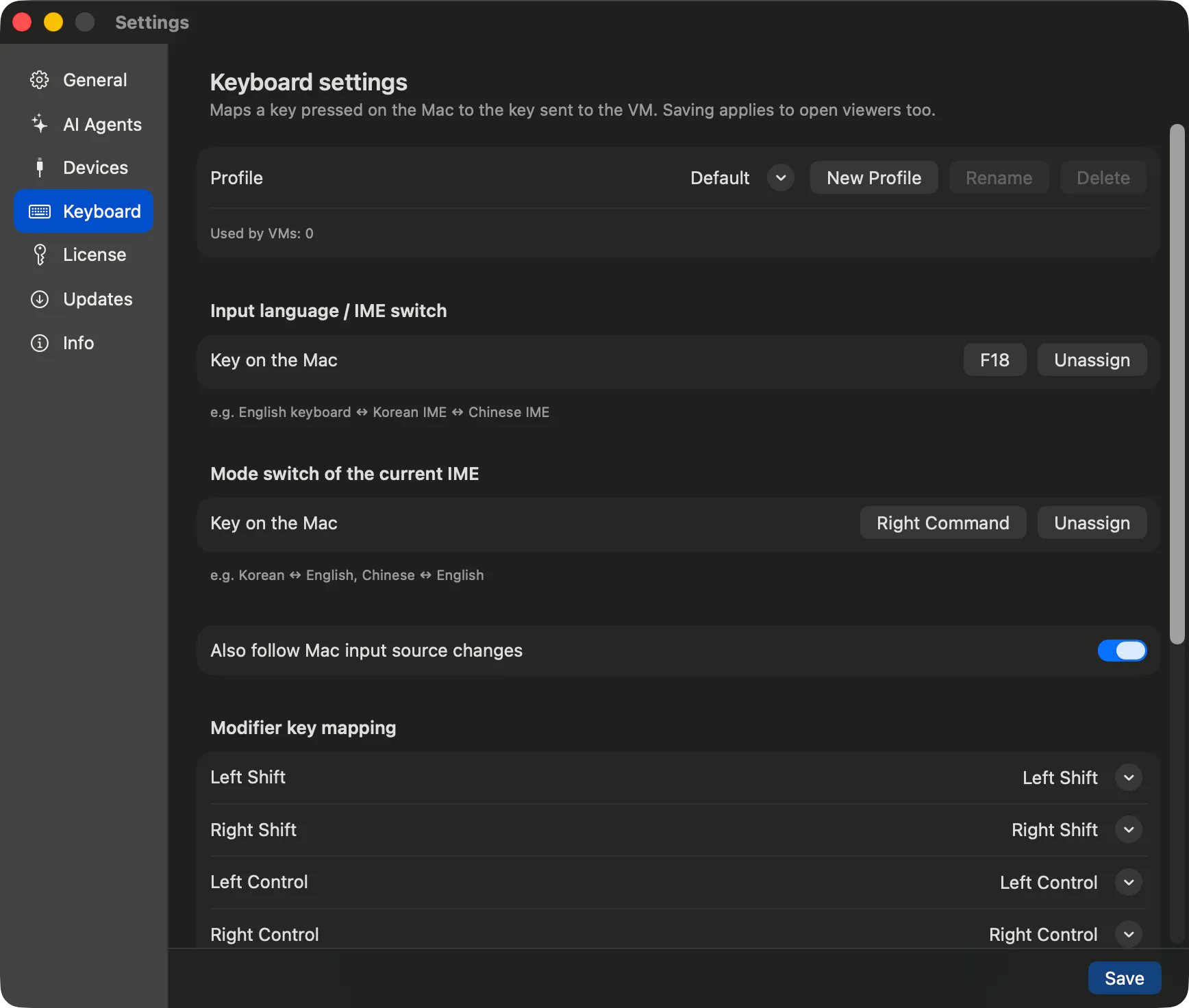
Para quitar una tecla asignada, pulsa Quitar asignación. Una tecla que ya esté asignada a otra función no se puede volver a asignar.
Transmitir también los cambios de fuente de entrada del Mac para que la máquina virtual cambie también.Diferencias entre Windows y Ubuntu
| Windows | Ubuntu | |
|---|---|---|
| Forma de cambiar de modo | Envía tal cual la tecla de coreano/inglés de Windows. | Any OS Tools comprueba el IME actual y cambia directamente a modo hangul. |
| Si se pulsa con el teclado en inglés | Es como si se pulsara la tecla de coreano/inglés. | Activa el IME coreano y cambia a modo hangul. A partir de ahí, cada pulsación alterna entre coreano e inglés. |
| Requisito | Ninguno | Any OS Tools (se recomienda la versión más reciente) |
Si en Ubuntu Any OS Tools avisa de que no admite el cambio de modo, la combinación de teclas se envía tal cual, como en Windows. En ese caso puede aparecer el aviso El cambio de modo del IME actual aún no es compatible.
Cambiar las teclas modificadoras e individuales
- 1.En
Asignación de teclas modificadoras, dentro deAjustes del teclado, abre la lista junto a la tecla modificadora que quieras cambiar. - 2.Elige la tecla que se enviará. Si eliges
Desactivado, esa tecla no se envía a la máquina virtual. Si eligesCambio de modo de entradaoCambio de IME, esa tecla modificadora se convierte en la tecla de cambio de modo. - 3.Para cambiar otra tecla, pulsa
Añadir asignaciónenAsignación de teclas individuales, pulsa la tecla que quieras cambiar y luego elige la tecla que se enviará. - 4.Pulsa
Guardar.
Cosas que conviene saber
- La repetición de teclas la gestiona la propia máquina virtual. Si mantienes una tecla pulsada, sigue la configuración de repetición de teclas de la máquina virtual.
- Mientras la ventana de VM tiene el teclado, todas las teclas van a la máquina virtual, incluidas
⌘Q,⌘Taby⌘Space. Para usar los atajos del Mac, pulsa y suelta Control+Opción para devolver el teclado al Mac; haz clic en la pantalla de la VM para volver a escribir en ella. Consulta Atajos de teclado. - Si los ajustes del teclado cambian en otro sitio, aparece el aviso
Los ajustes se cambiaron en otro sitio.Cierra la ventana y vuelve a abrirla para ver los ajustes más recientes.
Artículos relacionados
¿Sigues sin resolverlo?
Búscalo por síntoma en el centro de ayuda o contacta con el equipo de soporte.