
CPU、記憶體、磁碟
適用於WindowsUbuntu更新時間 2026-10-16
重點
分配給虛擬機的 CPU 核心、記憶體與磁碟大小在建立時決定,之後可在虛擬機關機狀態下更改。Any OS 只會提供 Mac 能穩定負荷的範圍供選擇。
可選範圍
| 項目 | Windows 11 | Ubuntu | 上限 |
|---|---|---|---|
| CPU | 最少 2 · 建議 4 核心 | 最少 1 · 建議 4 核心 | Mac 核心數 − 2 |
| 記憶體 | 最少 4 · 建議 8 GB | 最少 2 · 建議 4 GB | Mac 記憶體的 75% |
| 磁碟 | 最少 64 · 建議 80 GB | 最少 16 · 建議 32 GB | 512 GB,且在 Mac 可用空間之內 |
上限是為了替 Mac 保留運作空間所設的安全限制。硬體 畫面上方的 這臺 Mac 的資源 會顯示這臺 Mac 的 CPU、記憶體、磁碟可用空間與 安全分配上限。
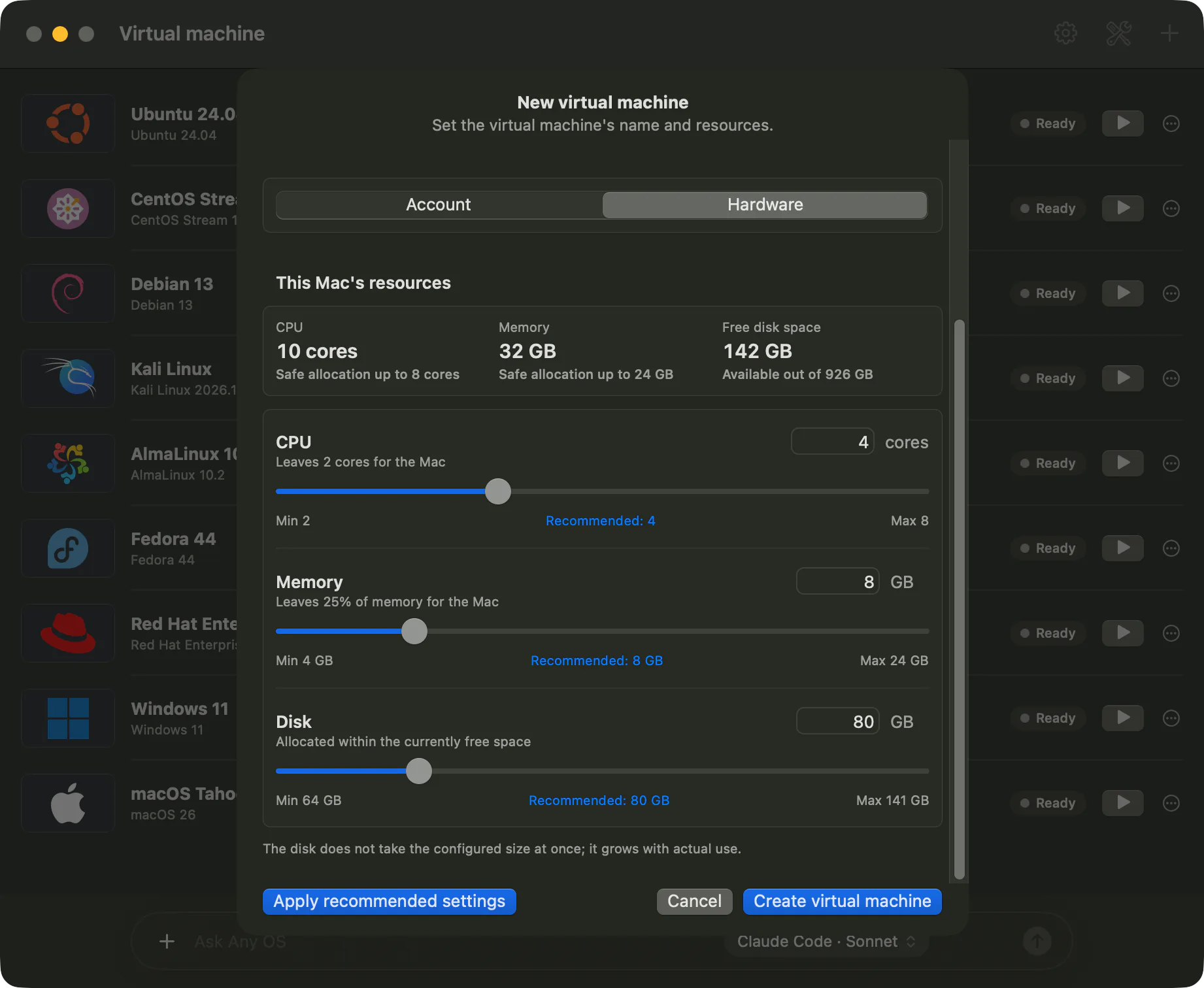
推薦設定
選擇系統後,會填入符合作業系統與這臺 Mac 的推薦值。修改數值後,在 硬體 畫面按下 應用推薦設定 就能回到推薦值。大多數情況下推薦值就已足夠。若要進行遊戲或開發建置等較吃重的工作,可嘗試提高 CPU 與記憶體。
磁碟空間
- 磁碟不會立即佔用設定的容量,而是隨實際使用量逐漸增加。
- 磁碟只能擴大,不能縮小。
- 擴大後需要在虛擬機內擴充分割區,才能看到新增的空間(Windows 使用磁碟管理,Ubuntu 使用磁碟工具)。
之後更改
- 1.先
關機虛擬機。執行中無法更改硬體設定。 - 2.按下卡片的
設定,開啟硬體分頁。 - 3.更改數值後按下
儲存,下次啟動起生效。
已暫停的虛擬機在更改硬體設定前,需先啟動再關機。儲存的狀態與硬體設定必須相符。
發生問題時
CPU、記憶體、磁碟數值超出這台 Mac 允許的範圍。. 請改為滑桿範圍內的數值。空間不足. 請先在 Mac 磁碟上騰出至少作業系統最低需求容量的可用空間後再試一次。- 若虛擬機速度變慢,請參考 虛擬機速度變慢。
這篇文章有幫助嗎?
還沒解決嗎?
到說明中心依症狀搜尋,或聯絡我們的支援團隊。