
安裝應用程式
適用於WindowsUbuntu更新時間 2026-10-16
重點
下載 Any OS 並拖入應用程式資料夾即完成安裝。虛擬化引擎與所需元件都內建在應用程式中,不需要另外安裝。
安裝前確認
- 確認你使用的是 Apple Silicon Mac,且 macOS 為 26 以上。
- 應用程式需要約 500 MB,每台虛擬機需要數十 GB 的可用空間。Windows 11 至少需要 64 GB,Ubuntu 至少需要 16 GB。
安裝方式
- 1.前往下載頁面下載 Any OS。
- 2.開啟下載的檔案,將
Any OS圖示拖到應用程式資料夾。 - 3.在
應用程式資料夾中開啟 Any OS。 - 4.在初始畫面按下
建立第一臺虛擬機來建立虛擬機。
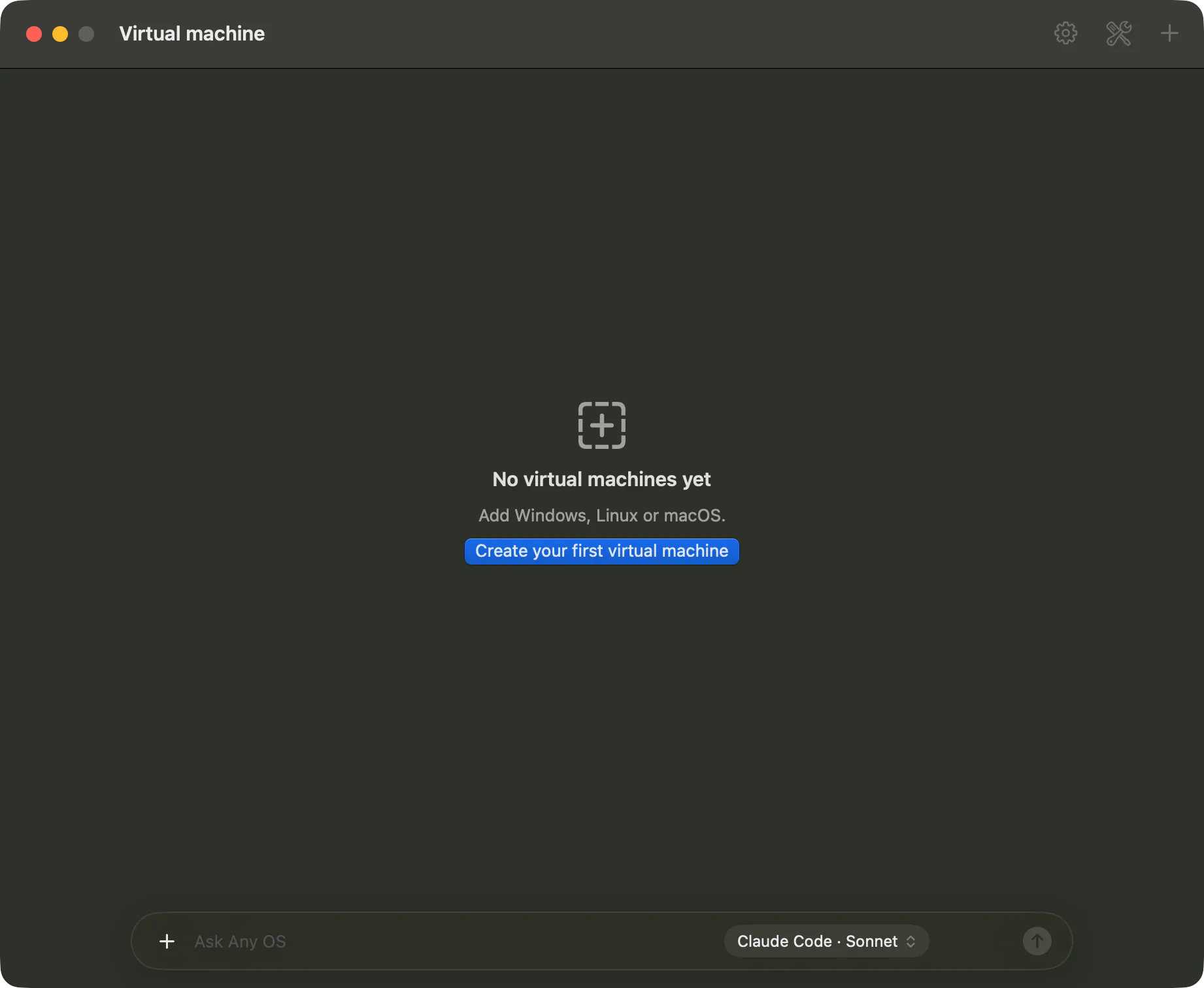
Any OS 助手(選用)
Any OS 助手(USB · 網路) 是只有兩種功能才需要的選用元件。不使用這些功能就不需要安裝。
- 把 Mac 正在使用的 USB 裝置(手機、平板、遊戲手把、已掛載的儲存裝置)轉交給虛擬機時
- 以
橋接或僅與 Mac 共用方式使用網路時
可透過應用程式設定 › 裝置 中的 安裝助手… 按鈕,或虛擬機視窗中 裝置 › USB 選單裡的 安裝 USB 助手…(需要管理員密碼) 來安裝。安裝時 macOS 會詢問一次管理員密碼。
須知事項
這篇文章有幫助嗎?
還沒解決嗎?
到說明中心依症狀搜尋,或聯絡我們的支援團隊。