
管理虛擬機清單
適用於WindowsUbuntu更新時間 2026-10-26
重點
管理畫面會以卡片方式呈現這台 Mac 上儲存的所有虛擬機。每張卡片顯示狀態,啟動、暫停、設定、檢查點等操作都能直接在卡片上完成。
管理畫面結構
虛擬機會逐台排成一行。每一行包含預覽圖、名稱、作業系統與版本、狀態、主要按鈕和 … 選單。
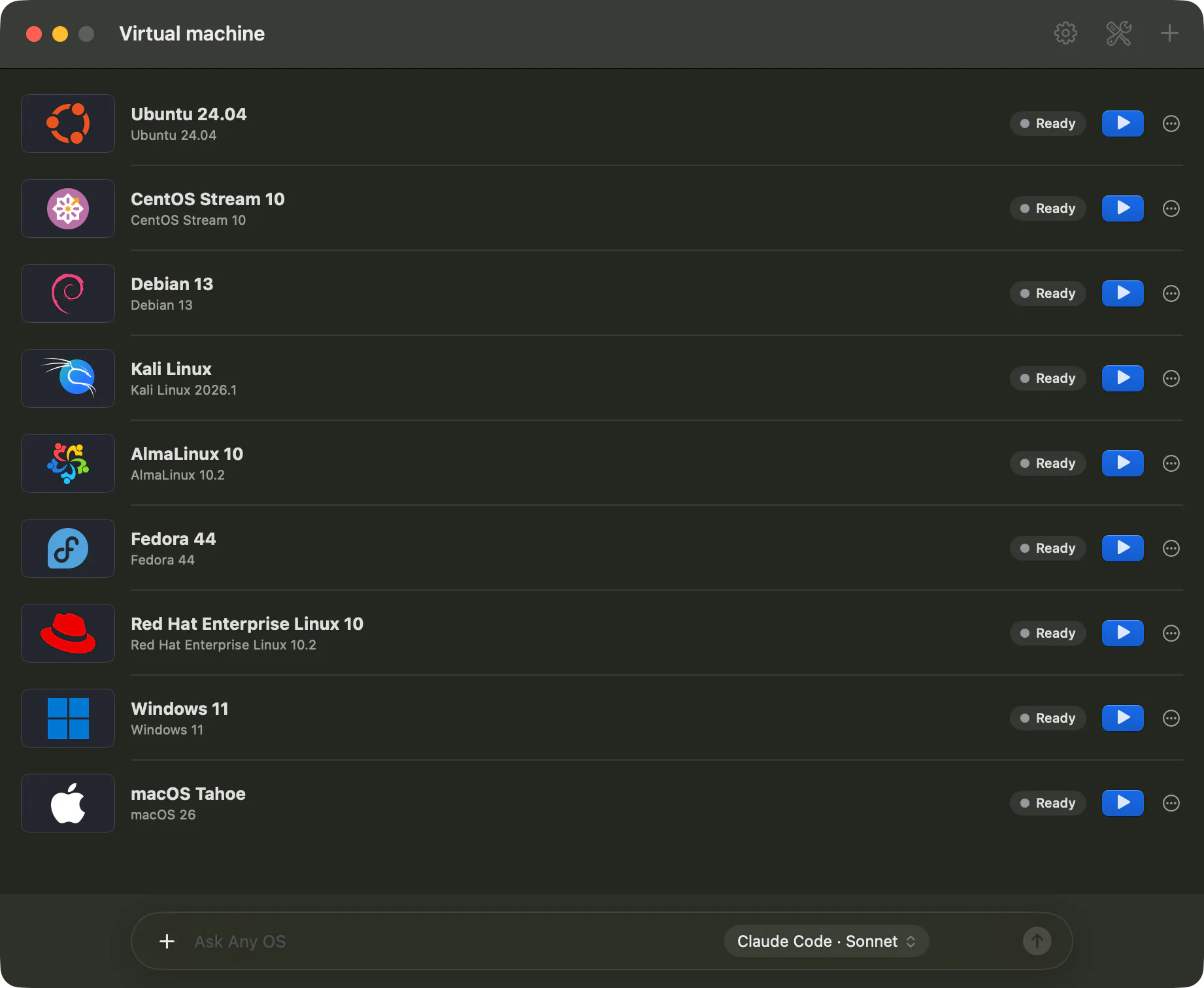
卡片狀態
| 狀態 | 意義 |
|---|---|
就緒 | 已關機,按 啟動 開機。 |
執行中 | 已開機,按 開啟螢幕 開啟虛擬機視窗。 |
已暫停 | 工作狀態已儲存到磁碟並關機,按 繼續啟動 可回到相同畫面。 |
已停住(保留記憶體) | 被其他程式停住,仍在佔用記憶體。先按 恢復,再按 暫停,即可歸還記憶體。 |
準備中 · 下載中 · 失敗 | 正在下載 Windows 安裝映象,或下載失敗。 |
等待安裝 · 正在安裝 Windows · 完成安裝 | Windows 自動安裝階段。 |
需確認 · 需檢查狀態 | 發生問題或無法讀取狀態,請確認 日誌。 |
卡片按鈕
| 按鈕 | 作用 |
|---|---|
啟動 / 繼續啟動 | 開機並開啟虛擬機視窗。 |
開啟螢幕 | 重新開啟執行中虛擬機的視窗。 |
暫停 | 將工作狀態儲存到磁碟並停止。暫停與繼續 |
恢復 | 繼續顯示為 已停住(保留記憶體) 的虛擬機。 |
檢查狀態 | 顯示虛擬機內 Any OS Tools 是否回應及其版本。 |
Any OS Tools… | 安裝或更新 Any OS Tools。 |
檢查點 | 儲存已關機虛擬機的還原點,並以此還原為新虛擬機。 |
設定 | 設定通用、硬體、顯示器、聲音與相機、網路、共享、CD/DVD、檢查點與 AI 代理程式。 |
彈出安裝映象 | 移除已關機虛擬機連接的安裝映象。 |
日誌 | 在 Finder 中開啟這台虛擬機的日誌資料夾。 |
關機 | 向虛擬機發出關機請求。 |
更改名稱與備註
在 設定 › 通用 中更改清單顯示名稱(1~80 字)與備註(最多 2000 字)。執行中也能更改。
刪除虛擬機
- 1.
關機虛擬機。執行中的虛擬機無法刪除。 - 2.開啟
設定›通用。 - 3.在輸入欄輸入
立即刪除,然後按下刪除此虛擬機。
磁碟、檢查點、儲存的暫停狀態與日誌都會全部刪除且無法復原。請先將需要的檔案移到 Mac 上。
同一畫面的 開啟資料夾 可在 Finder 中開啟虛擬機檔案所在的資料夾。
這篇文章有幫助嗎?
還沒解決嗎?
到說明中心依症狀搜尋,或聯絡我們的支援團隊。