
解析度與更新率
重點
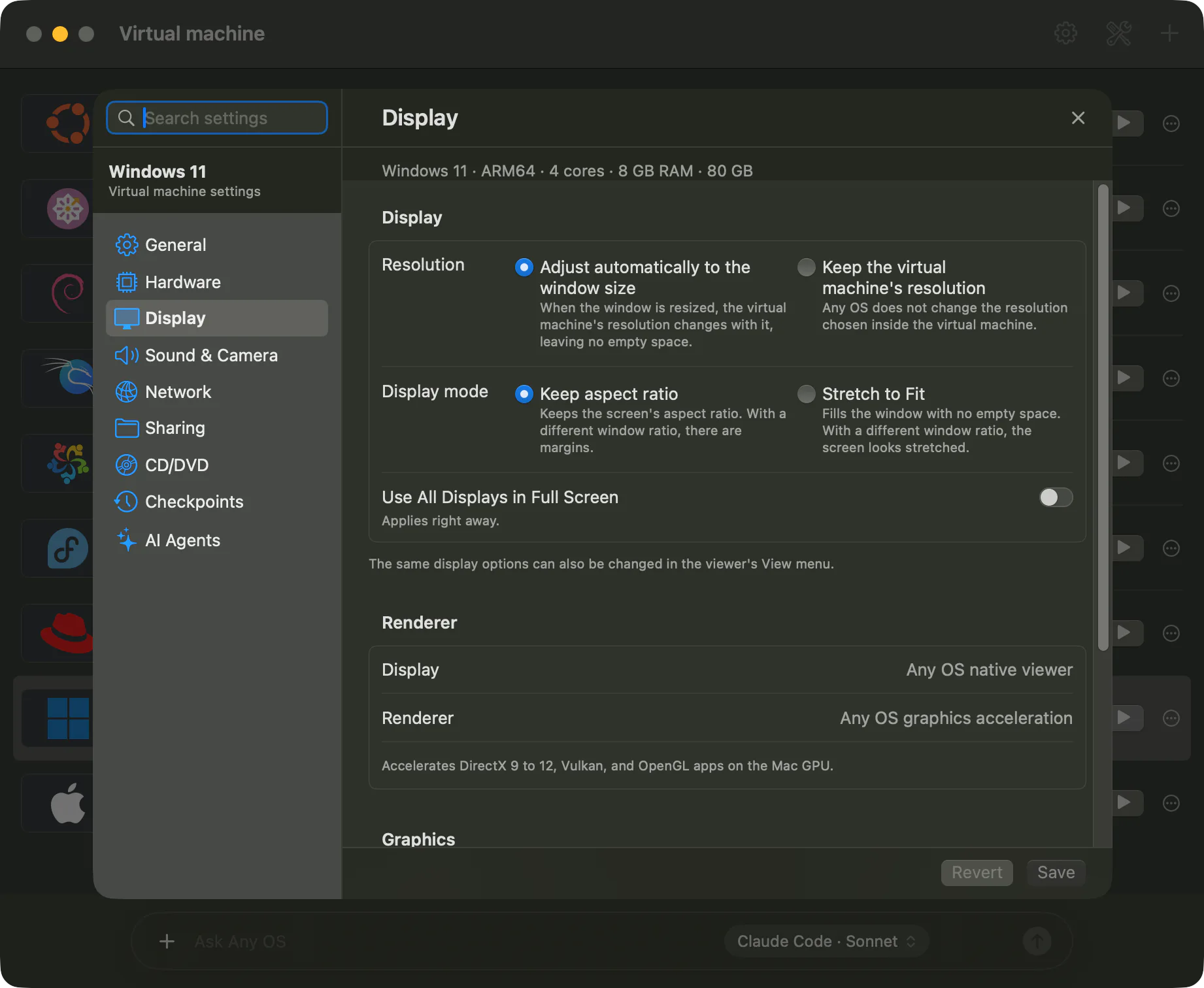
虛擬機畫面預設會依視窗大小自動調整解析度,並以 Mac GPU 加速。Windows 選擇 與 Mac 顯示器相同 後,會在 ProMotion 顯示器上以最高 120 Hz 運作。
解析度
| 設定 | 行為 |
|---|---|
自動適應視窗大小(預設) | 調整視窗大小時,虛擬機解析度也會一併改變,不留空白區域。 |
保持虛擬機解析度 | Any OS 不會更改在虛擬機內選擇的解析度。 |
保持解析度時若視窗與畫面比例不同,可選擇 顯示方式。保持比例(預設)會維持比例並留白,拉伸填滿 則會撐滿視窗,但畫面會看起來被拉伸。
此設定可在 設定 › 顯示器 的 顯示 或虛擬機視窗的 顯示 選單中更改,會立即生效。
更新率(120 Hz)
Windows:在 設定 › 顯示器 的 更新率 中選擇,下次啟動起生效。
| 值 | 行為 |
|---|---|
60 Hz(預設) | 固定以 60 Hz 運作。 |
與 Mac 顯示器相同 | 跟隨虛擬機視窗所在 Mac 顯示器的更新率,在 ProMotion 顯示器上為 120 Hz。將視窗移到更新率不同的顯示器時,畫面會短暫黑屏後切換。 |
與 Mac 顯示器相同 需要安裝 Any OS 圖形驅動程式的虛擬機才能運作。以 Any OS 自動安裝的 Windows 一開始就已內建,其他虛擬機需透過 Any OS Tools 安裝。
Ubuntu:不需另外設定,會自動以虛擬機視窗所在 Mac 顯示器的更新率運作,前提是已安裝 Any OS Tools。
啟動解析度(Windows)
啟動解析度是啟動後的螢幕尺寸。預設的配合 Mac 螢幕會根據已連接的 Mac 顯示器決定啟動尺寸。也可選擇1920 × 1080、2560 × 1440、2560 × 1600、MacBook Pro 14 英寸(3024 × 1964)、MacBook Pro 16 英寸(3456 × 2234)、4K UHD(3840 × 2160)或自定義(寬640–4096、高480–4096)。直接選擇啟動尺寸後,自動解析度也只能在該尺寸範圍內套用於客體。更大的視窗會放大目前的客體畫面。
字體大小與縮放
- 新虛擬機會以符合 Mac 螢幕解析度的縮放比例啟動,在 Retina 顯示器上文字不會顯得過小。
- 要更改縮放比例需在虛擬機內調整(Windows:設定 › 顯示器 › 縮放,Ubuntu:設定 › 顯示器 › 縮放)。
- 在 Windows 中選擇的縮放比例,即使更新率改變或將視窗移到其他顯示器,仍會維持不變。
圖形加速
虛擬機畫面以 Mac GPU 繪製。Windows 上的 DirectX、OpenGL、Vulkan 應用程式,以及 Ubuntu 上的 OpenGL、Vulkan 應用程式都會透過 Mac GPU 加速,加速需要 Any OS Tools。
須知事項
- Windows VM的自動解析度以啟動時決定的尺寸為上限。配合 Mac 螢幕會根據已連接的顯示器決定尺寸;直接選擇啟動解析度時,該值就是上限。如需更大的畫面,請關閉VM、修改啟動解析度後重新啟動。
啟動解析度與更新率需在虛擬機關機狀態下更改,顯示則可在執行中更改。
發生問題時
- 解析度與視窗不符時,請參考解析度異常。
- 3D 應用程式或遊戲無法執行時,請參考圖形應用程式無法執行。
還沒解決嗎?
到說明中心依症狀搜尋,或聯絡我們的支援團隊。