
建立 Ubuntu 虛擬機
適用於WindowsUbuntu更新時間 2026-09-23
重點
App 會下載 Ubuntu 官方 ARM64 安裝映象並建立虛擬機,再以 Ubuntu 安裝程式進行安裝。安裝完成後需要安裝 Any OS Tools,才能使用圖形加速與 Mac 整合功能。
事前準備
App 從 Ubuntu 官方伺服器下載並驗證 ARM64 安裝映像。
安裝過程需在虛擬機視窗中的 Ubuntu 安裝程式畫面自行操作。
建立方式
- 1.按下
新建虛擬機,在系統中依序展開Linux和Ubuntu,選擇版本。 - 2.設定
名稱以及 CPU、記憶體和磁碟。若不確定,請在硬體畫面按下應用推薦設定。 - 3.按下
建立虛擬機後,App 會下載並驗證安裝映象,進度會顯示在虛擬機卡片上。 - 4.虛擬機建立完成後,按下卡片上的
啟動開啟虛擬機視窗。 - 5.依照 Ubuntu 安裝程式的指示完成安裝,並重新啟動 Ubuntu。
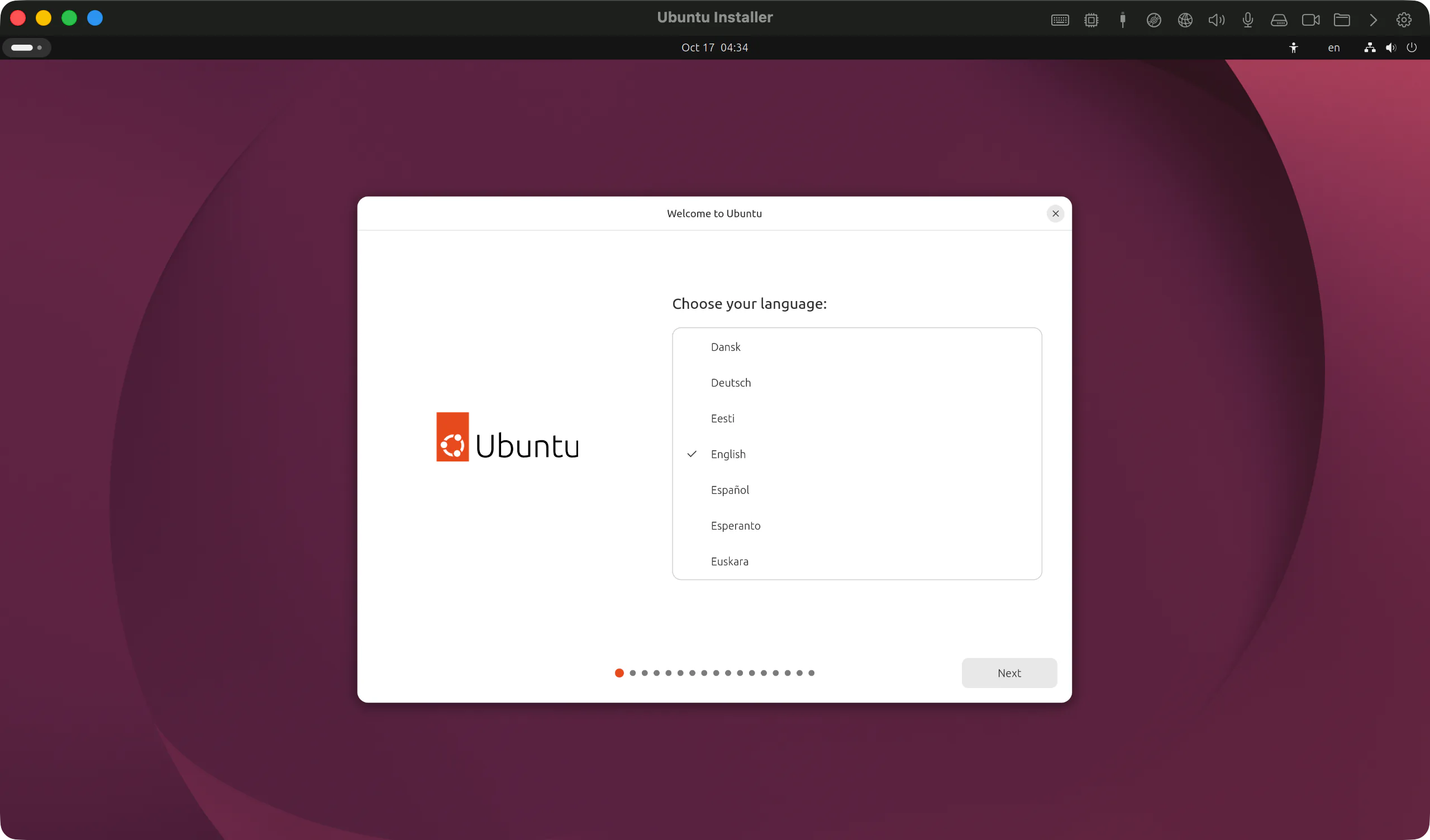
安裝完成後
- 1.
關機虛擬機後按下卡片的彈出安裝映象。若安裝映象仍連接,每次啟動都會開啟開機選單。 - 2.再次
啟動虛擬機並登入 Ubuntu。 - 3.按下卡片的
Any OS Tools…安裝工具,Ubuntu 會自動安裝,不需額外操作。 - 4.若出現
重新啟動 Ubuntu 後生效通知,請重新啟動 Ubuntu。
沒有 Any OS Tools 時,Ubuntu 畫面不會使用 Mac GPU,而是以軟體繪製,速度較慢。詳情請參考 Any OS Tools。
須知事項
- Ubuntu 虛擬機至少需要 1 核心 CPU、2 GB 記憶體、16 GB 磁碟。建議值為 4 核心、4 GB、32 GB。
發生問題時
若安裝卡住,或安裝後又回到安裝畫面,請參考 Ubuntu 安裝卡住。
這篇文章有幫助嗎?
還沒解決嗎?
到說明中心依症狀搜尋,或聯絡我們的支援團隊。