
移除 Any OS
適用於WindowsUbuntu更新時間 2026-10-16
重點
如果安裝過 Any OS 助手,請先在應用程式中移除助手,刪除虛擬機後再把應用程式移到垃圾桶。虛擬機檔案與應用程式分開儲存,必須親自刪除才能釋放空間。
開始之前
1. 移除 Any OS 助手
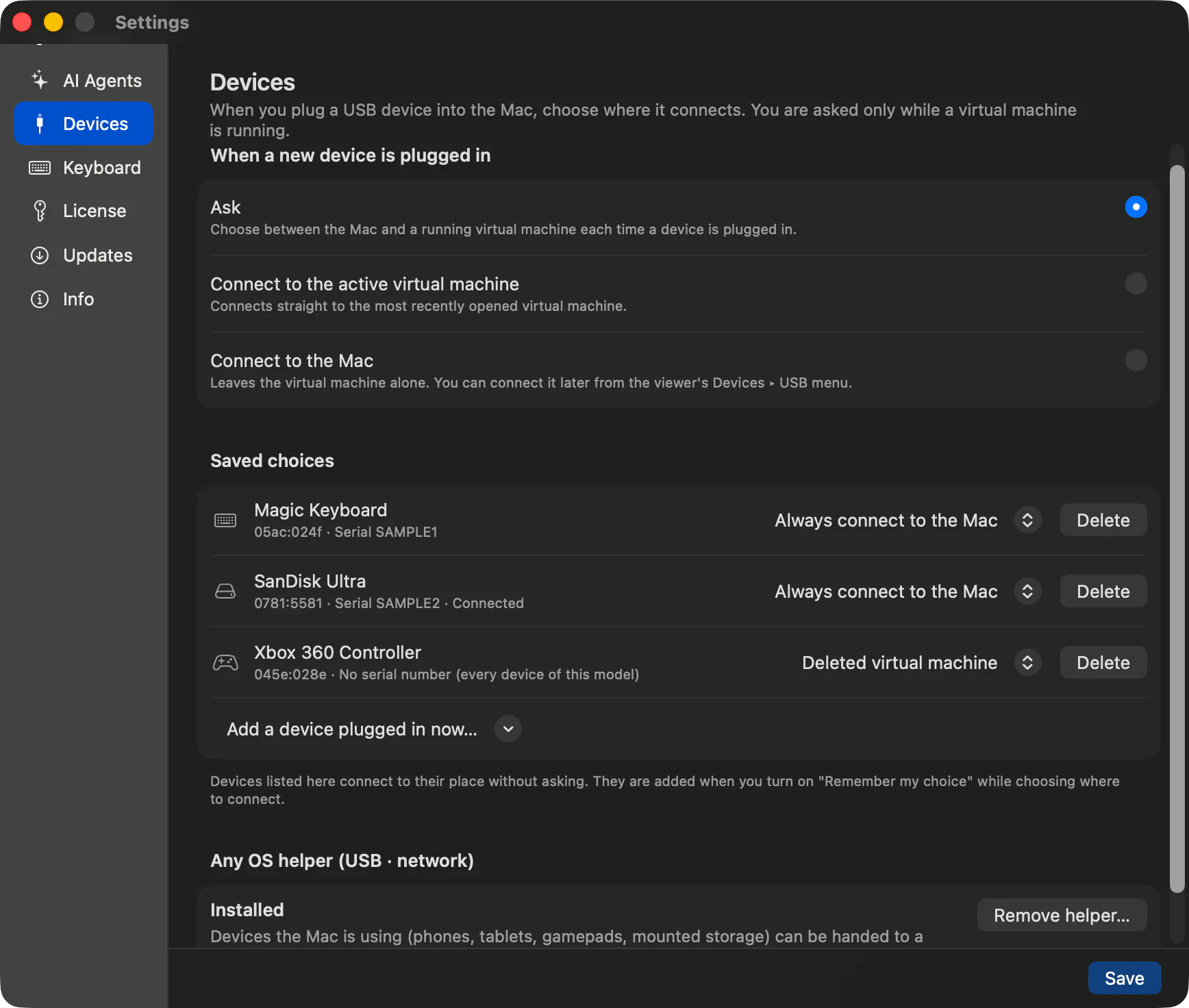
如果曾為了轉交 USB 裝置或使用橋接・僅與 Mac 共用的網路而安裝助手,請在移除應用程式前先在應用程式中移除助手。助手是 USB 與網路共用的同一個程式。
- 1.開啟 Any OS 應用程式設定 ›
裝置。 - 2.若
Any OS 助手(USB · 網路)顯示已安裝,請點一下移除助手…。 - 3.輸入 macOS 管理員密碼。狀態變成
未安裝即完成。
2. 刪除虛擬機
- 1.點一下虛擬機卡片的
設定,然後開啟通用分頁。 - 2.輸入
立即刪除並點一下刪除此虛擬機。釋放的容量會以通知顯示。 - 3.對每台虛擬機重複以上步驟。
已刪除的虛擬機與檢查點無法復原。
3. 刪除應用程式與剩餘檔案
- 1.結束 Any OS,並把應用程式資料夾中的
Any OS移到垃圾桶。 - 2.若要刪除剩餘檔案,請在 Finder 中開啟
前往 › 前往資料夾…,依序檢查以下位置。
| 位置 | 內含內容 |
|---|---|
~/Library/Application Support/Any OS | 虛擬機資料夾、下載的 Windows 安裝映像(media)、應用程式設定 |
~/Library/Caches/net.fullstackhub.anyos | 透過剪貼簿接收的檔案暫存 |
~/Applications/Any OS | 無縫模式建立的 Dock 應用程式捷徑 |
這篇文章有幫助嗎?
還沒解決嗎?
到說明中心依症狀搜尋,或聯絡我們的支援團隊。