
快速開始
適用於WindowsUbuntu更新時間 2026-09-23
重點
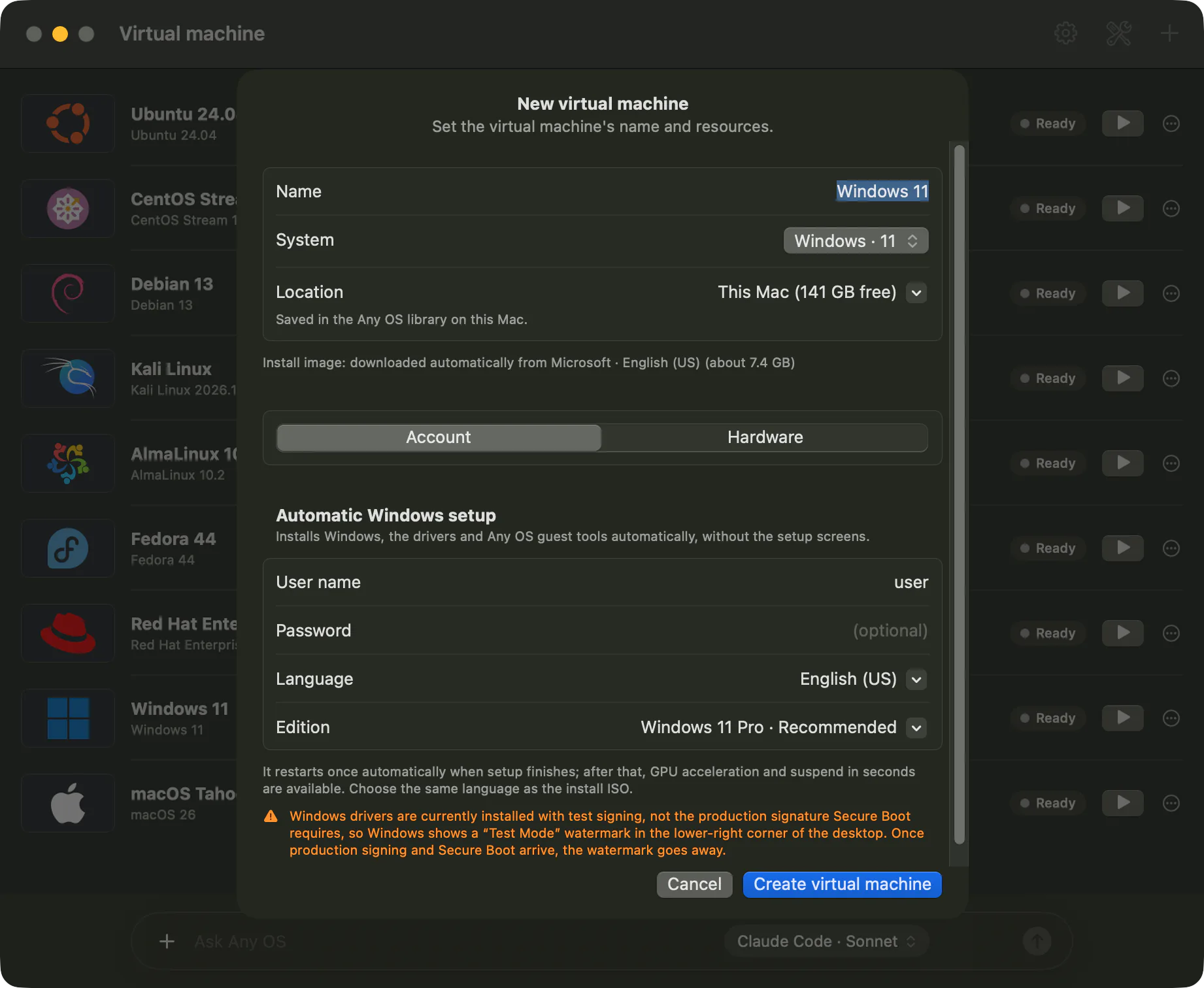
在 新增虛擬機 中選擇 Windows 11 並輸入使用者名稱後,從下載安裝映象到安裝 Windows,Any OS 都會自動完成。
建立 Windows 11 虛擬機
- 1.按下管理畫面右上方的
新增虛擬機。 - 2.按下
系統,展開Windows,選擇 Windows 11 項目。 - 3.在
帳號分頁的Windows 自動安裝中確認使用者名稱,需要時設定密碼和語言。 - 4.CPU、記憶體和磁碟已填入適合這臺 Mac 的推薦值。若要修改,請開啟
硬體分頁。 - 5.按下
建立虛擬機。
等待安裝完成
清單中會出現虛擬機卡片並顯示進度。下載完安裝映象(約 7.4 GB)後會建立虛擬機並自動安裝 Windows。安裝完成後會自動重新啟動一次。
- 狀態會依序變為
下載中→正在安裝 Windows→完成安裝。 - 安裝期間也能開啟虛擬機視窗查看進度畫面,不需要操作鍵盤或滑鼠。
使用方式
- 1.按下卡片上的
開啟螢幕(若已關閉則是啟動)以開啟虛擬機視窗。 - 2.調整視窗大小時,Windows 解析度也會一併改變。
- 3.想暫時休息時按下卡片上的
暫停。之後按下繼續啟動就能從相同畫面繼續。 - 4.用完後按下卡片上的
關機。
想從 Ubuntu 開始
Ubuntu 同樣由 App 下載官方 ARM64 安裝映象並建立虛擬機。步驟請依照建立 Ubuntu 虛擬機操作。
這篇文章有幫助嗎?
還沒解決嗎?
到說明中心依症狀搜尋,或聯絡我們的支援團隊。