
鍵盤與韓文/英文切換
適用於WindowsUbuntu更新時間 2026-09-23
重點
在鍵盤設定中,可以把一個 Mac 按鍵設為虛擬機的韓文/英文切換鍵,也可以把 Command、Option 等修飾鍵和個別按鍵換成想要的按鍵。儲存後會立即套用到已開啟的虛擬機視窗。
可以變更哪些內容
Mac 鍵盤與 Windows・Ubuntu 鍵盤的按鍵配置不同。Any OS 會把在虛擬機視窗中按下的按鍵原樣傳送到虛擬機,若在鍵盤設定中設定了規則,就會改用該按鍵傳送。設定會套用到所有虛擬機。
| 項目 | 作用 |
|---|---|
輸入語言/輸入法切換 | 這是切換輸入法本身的按鍵,例如英文鍵盤 ↔ 韓文輸入法 ↔ 中文輸入法之間切換。 |
當前輸入法的模式切換 | 這是在韓文輸入法內切換韓文 ↔ 英文的按鍵,也就是一般所說的韓/英切換鍵。 |
同時傳遞 Mac 輸入源的切換 | 當你在 Mac 上切換輸入來源時,虛擬機也會一起切換。 |
修飾鍵對映 | 把左右 Shift、Control、Option、Command 分別換成其他修飾鍵或切換鍵。 |
單個按鍵對映 | 把其他按鍵換成別的按鍵,最多可以新增 32 個。 |
預設情況下,Command 鍵會以 Windows 鍵傳送到虛擬機,Option 鍵則會以 Alt 鍵傳送。在 Windows 中複製、貼上是 Control+C・Control+V。如果想用 Command 鍵,可以在
修飾鍵對映中把 Command 換成 Control。設定韓文/英文切換鍵
- 1.點一下 Any OS 管理視窗上方的
鍵盤設定。 - 2.點一下
當前輸入法的模式切換下方的按鍵以分配,然後按下要用於韓文/英文切換的 Mac 按鍵(例如右側 Command)。 - 3.如果希望在 Mac 上切換輸入來源時虛擬機也一起切換,請開啟
同時傳遞 Mac 輸入源的切換。 - 4.點一下
儲存。會立即套用到已開啟的虛擬機視窗。
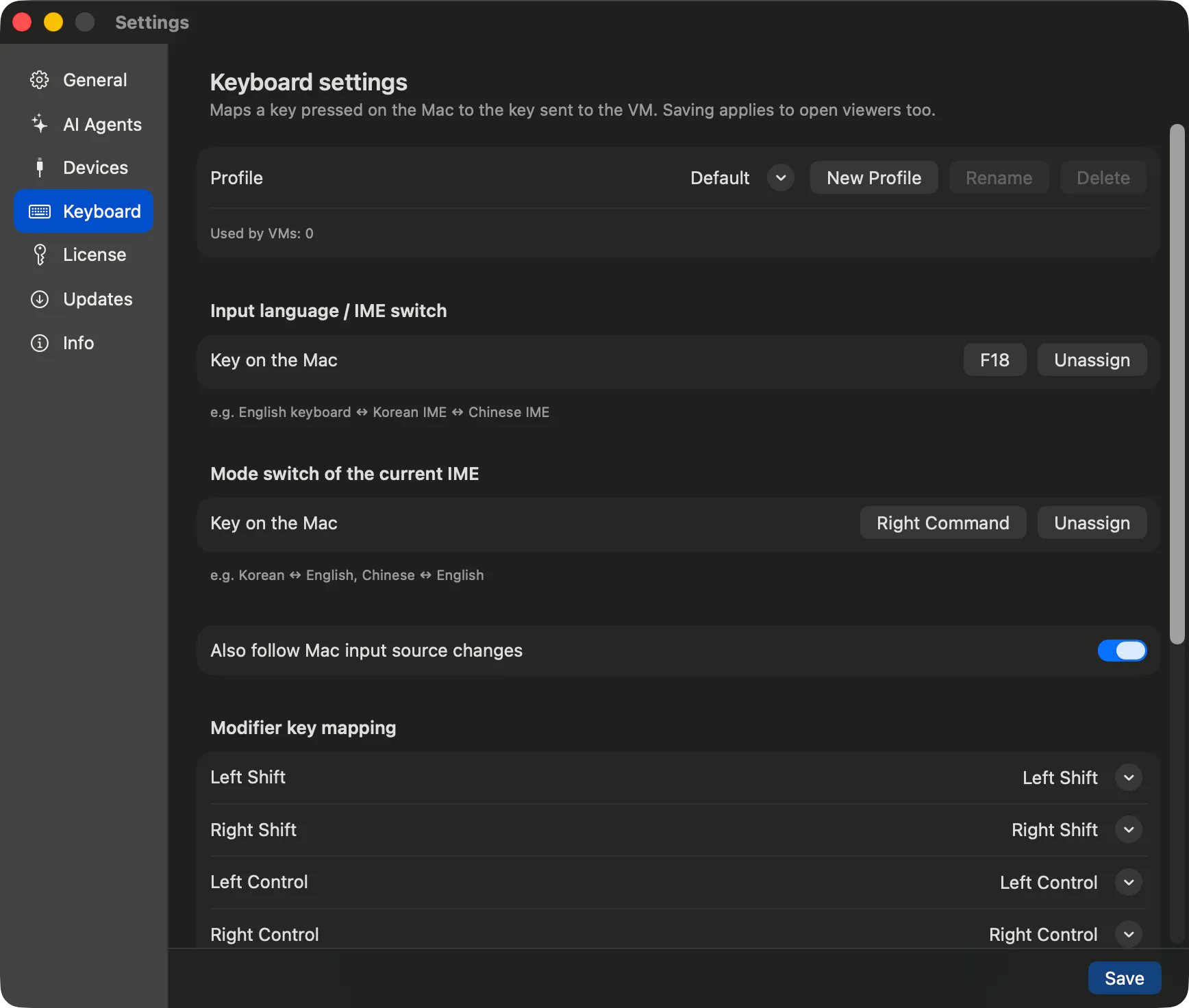
若要取消已設定的按鍵,請點一下取消分配。已經指定給其他功能的按鍵無法重複指定。
如果你用 Karabiner-Elements 之類的工具把右側 Command 改成 F18,並讓 macOS 以 F18 切換輸入來源,只要開啟
同時傳遞 Mac 輸入源的切換,虛擬機就會一起切換。Windows 與 Ubuntu 的差異
| Windows | Ubuntu | |
|---|---|---|
| 韓文/英文切換方式 | 直接傳送 Windows 的韓文/英文鍵。 | Any OS Tools 會確認目前的輸入法,直接切換為韓文模式。 |
| 在英文鍵盤狀態下按下 | 等同於按下韓文/英文鍵。 | 開啟韓文輸入法並切換為韓文模式。之後每按一次就會在韓文/英文之間交替切換。 |
| 需要什麼 | 不需要 | Any OS Tools(建議使用最新版本) |
如果 Ubuntu 上的 Any OS Tools 顯示不支援模式切換,就會像 Windows 一樣直接傳送按鍵組合。這時可能會看到暫不支援當前輸入法的模式切換。的提示。
變更修飾鍵與個別按鍵
- 1.在
鍵盤設定的修飾鍵對映中,開啟要變更的修飾鍵旁的清單。 - 2.選擇要傳送的按鍵。選擇
不使用,該按鍵就不會傳送到虛擬機。選擇輸入模式切換或輸入法切換,該修飾鍵就會變成切換鍵。 - 3.若要變更其他按鍵,請在
單個按鍵對映中點一下新增對映,按下要變更的按鍵後再選擇要傳送的按鍵。 - 4.點一下
儲存。
須知事項
- 按鍵重複由虛擬機自行處理。按住按鍵時會依照虛擬機的按鍵重複設定。
- 虛擬機視窗使用鍵盤期間,包括
⌘Q、⌘Tab、⌘Space在內的所有按鍵都會傳送到虛擬機。若要使用 Mac 快速鍵,請按下並放開 Control+Option,把鍵盤交還給 Mac;若要再次輸入,請按一下虛擬機畫面。請參閱鍵盤快速鍵。 - 如果在其他地方變更了鍵盤設定,會出現
設定已在其他地方被更改。的提示。請關閉視窗再重新開啟,以確認最新設定。
這篇文章有幫助嗎?
還沒解決嗎?
到說明中心依症狀搜尋,或聯絡我們的支援團隊。