
網路
適用於WindowsUbuntu更新時間 2026-09-23
重點
預設值共用(NAT)不需要設定,直接借用 Mac 的網際網路連線。若想讓虛擬機以獨立裝置身分接上路由器,請選橋接;若只想讓 Mac 與虛擬機彼此可見,請選僅與 Mac 共用。
連線方式比較
| 方式 | 網際網路 | 從 Mac 連線 | 同一網路的其他裝置 | 助手 |
|---|---|---|---|---|
共用(NAT)(預設) | 可用 | 僅能透過 SSH 埠轉發 | 無法連線 | 不需要 |
橋接 | 可用 | 直接以虛擬機 IP 連線 | 可以找到並連線 | 需要 |
僅與 Mac 共用 | 可用 | 直接以虛擬機 IP 連線 | 看不到 | 需要 |
- 共用 (NAT). 適合大多數情況。虛擬機借用 Mac 的連線,且外部看不到它。
- 橋接. 虛擬機會從路由器取得自己的 IP。適合需要用手機、其他電腦尋找並連線到虛擬機的情況(如 AirPlay、Bonjour、WebRTC 等區域網路應用程式,或伺服器練習)。
- 僅與 Mac 共用. Mac 與虛擬機透過私人網路彼此可見,其他裝置則看不到。適合在 Mac 上連線虛擬機伺服器進行開發。
變更連線方式
- 1.關閉虛擬機。
- 2.點一下虛擬機卡片的
設定,然後開啟網路分頁。 - 3.在
連線方式中選擇想要的方式。 - 4.若選擇
橋接,請在要橋接的 Mac 介面中選擇 Mac 連上網際網路的介面(Wi-Fi 或有線)。 - 5.在
橋接或僅與 Mac 共用模式下若出現助手提示,請點一下安裝助手…並輸入管理員密碼。 - 6.點一下
儲存後啟動虛擬機。
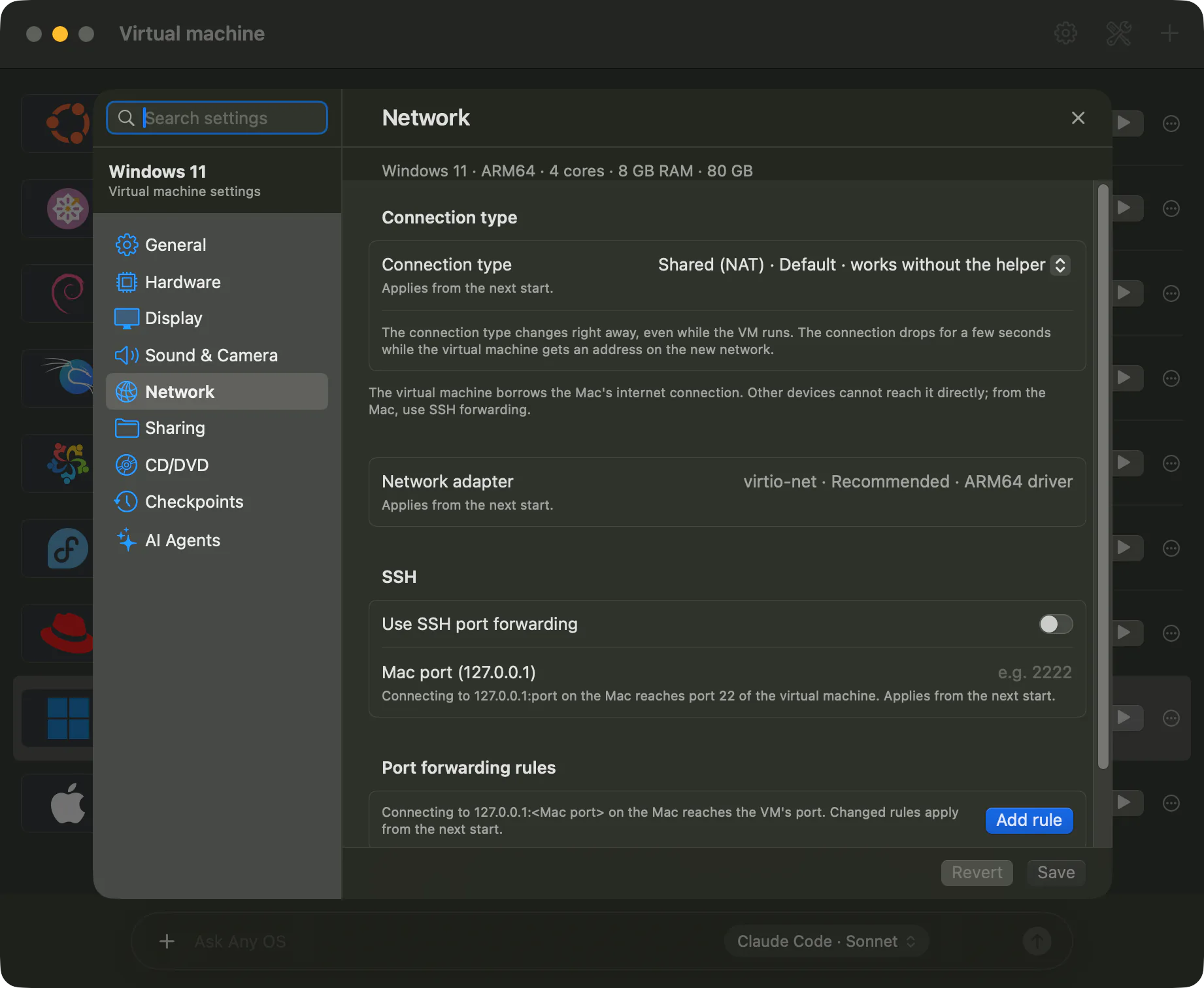
每台虛擬機都有固定的 MAC 位址,因此在橋接模式下路由器每次都會給予相同的 IP。MAC 位址會顯示在網路分頁下方。
SSH 埠轉發(共用 NAT)
在共用(NAT)模式下,若要讓 Mac 透過 SSH 連線到虛擬機,請開啟使用 SSH 埠轉發,並在Mac 埠(127.0.0.1)中填入 1024~65535 之間的連接埠。這樣一來,連線 Mac 的127.0.0.1:<連接埠>時,就會連接到虛擬機的 22 號連接埠。虛擬機內須先開啟 SSH 伺服器。
網路介面卡
網路介面卡請保留預設值virtio-net(建議)。只有在虛擬機沒有此介面卡的驅動程式時,才選擇Intel e1000(相容模式)。
須知事項
- Windows 第一次看到橋接或僅與 Mac 共用的網路時,會將其歸類為公用網路,因此不會回應其他裝置傳來的 ping。如有需要,請在 Windows 設定中把網路設定檔改為私人。
- 改成橋接後若沒有取得 IP,請確認
要橋接的 Mac 介面是否為目前連上網際網路的介面。 - 即使先暫停再繼續啟動,網路也會重新連線。
發生問題時,請參閱虛擬機無法連上網際網路、橋接無法取得 IP。
這篇文章有幫助嗎?
還沒解決嗎?
到說明中心依症狀搜尋,或聯絡我們的支援團隊。