
連接 USB 裝置
適用於WindowsUbuntu更新時間 2026-10-16
重點
可以把插在 Mac 上的 USB 裝置轉交給虛擬機,用虛擬機裡的驅動程式來使用。可以設定每次插入時都詢問,也可以依裝置分別固定連接的位置。
連接與中斷裝置
- 1.啟動虛擬機並開啟虛擬機視窗。
- 2.開啟虛擬機視窗的
裝置 › USB選單,就能看到插在 Mac 上的 USB 裝置。 - 3.點一下要連接的裝置,即可轉交給虛擬機;再點一次則會返回 Mac。
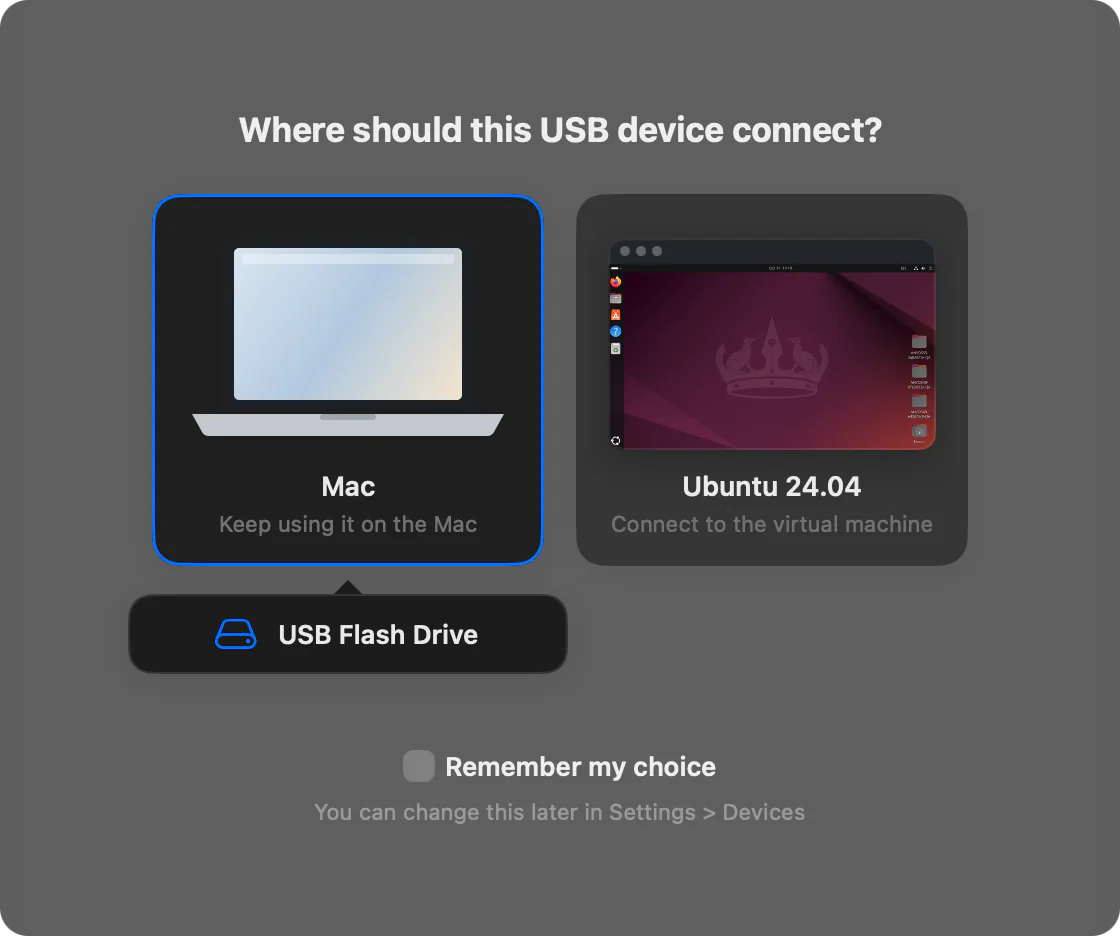
USB 隨身碟・外接磁碟請先在虛擬機中安全退出後再中斷連接。若直接中斷連接,正在使用的檔案可能會損毀。
插入新裝置時
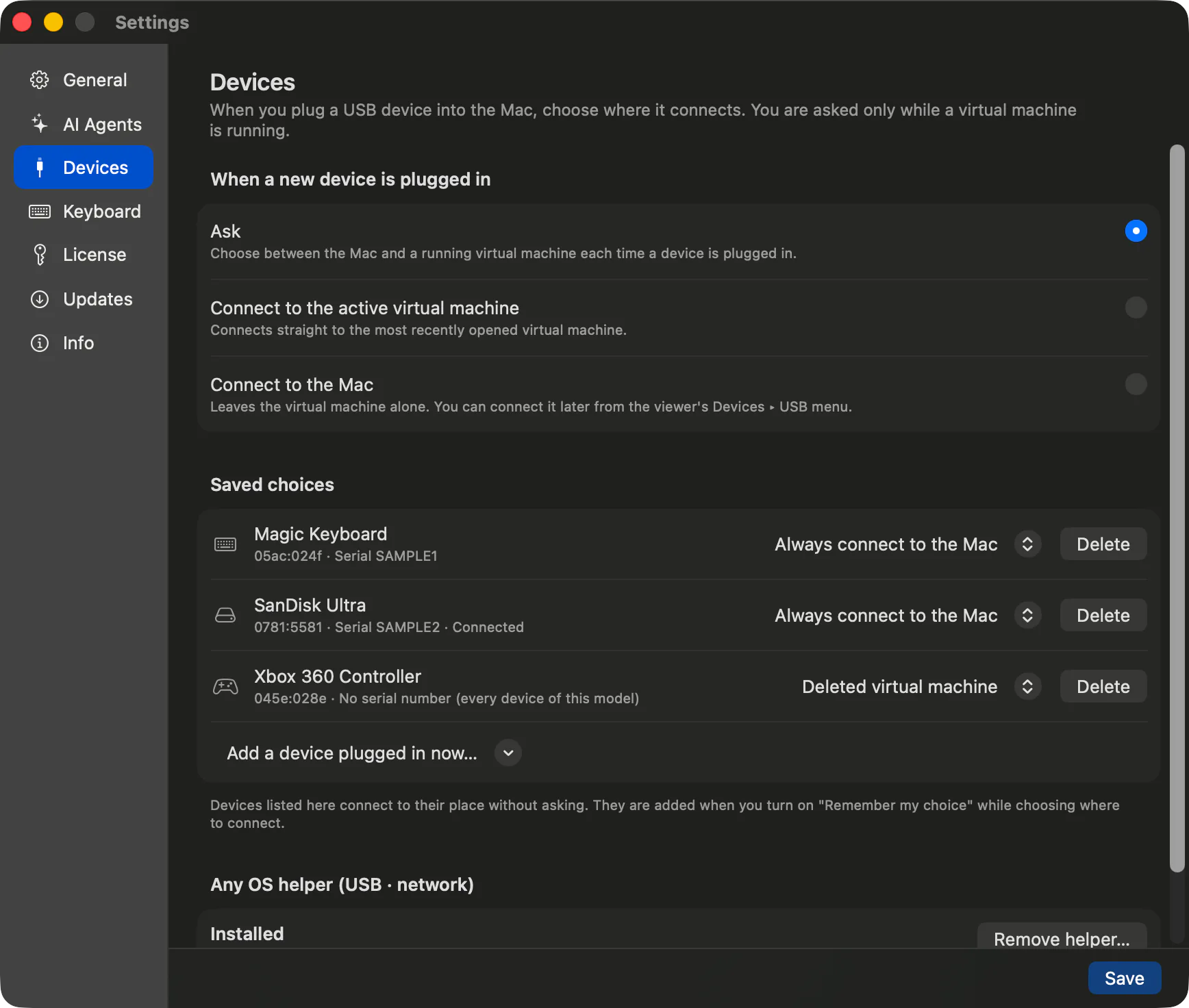
在應用程式設定 › 裝置 的 插入新裝置時 中,設定虛擬機執行中插入新裝置時要連接到哪裡。
| 選項 | 作用 |
|---|---|
詢問 | 每次插入裝置時,都會在 Mac 與執行中的虛擬機之間讓你選擇。 |
連線到活動的虛擬機 | 直接連接到最後開啟的虛擬機。 |
連線到 Mac | 不會動到虛擬機。之後可以在裝置 › USB選單中連接。 |
登記在已儲存的選擇中的裝置不會再詢問,會直接連接到指定的位置。選擇連接位置時可以開啟記住我的選擇,或透過加入目前插入的裝置…加入。在清單中點一下刪除,就會恢復詢問。
轉交 Mac 正在使用中的裝置
不需要助手,也能轉交 macOS 未在使用的裝置,以及退出掛載後的 USB 儲存裝置。像手機、平板、遊戲手把、已掛載的儲存裝置這類 Mac 已在使用中的裝置,會在清單中以(Mac 正在使用. 需要 USB 助手)的淡灰色顯示。要轉交這類裝置需要 Any OS 助手。
- 1.在應用程式設定 ›
裝置的Any OS 助手(USB · 網路)中點一下安裝助手…,或點一下虛擬機視窗的裝置 › USB › 安裝 USB 助手…(需要管理員密碼)。 - 2.在 macOS 管理員密碼視窗輸入密碼。只需安裝一次。
- 3.安裝完成後,原本淡灰色顯示的裝置也能連接了。
同一個助手也用於橋接和僅與 Mac 共用的網路。移除助手的方法請參閱移除 Any OS。
須知事項
- 暫停虛擬機時,已連接的裝置會回到 Mac;繼續啟動後,仍插著的裝置會重新連接。
- 拔出裝置後再插入,會重新依照應用程式設定 ›
裝置的規則處理。 - 在 Ubuntu 中連接手機、平板後,儲存空間會出現在檔案應用程式中。
- 裝置的驅動程式須在虛擬機內安裝。沒有 ARM64 版驅動程式的裝置可能無法運作。
無法連接時,請參閱USB 裝置無法連接與匯入 iPhone 相機・照片。
這篇文章有幫助嗎?
還沒解決嗎?
到說明中心依症狀搜尋,或聯絡我們的支援團隊。