
Any OS Toolbox
適用於WindowsUbuntu更新時間 2026-10-16
重點
Any OS Toolbox 是從選單列開啟的小型工具集。可搜尋並直接使用防止睡眠、剪貼簿記錄、文字辨識、檔案壓縮等工具。
開啟方式
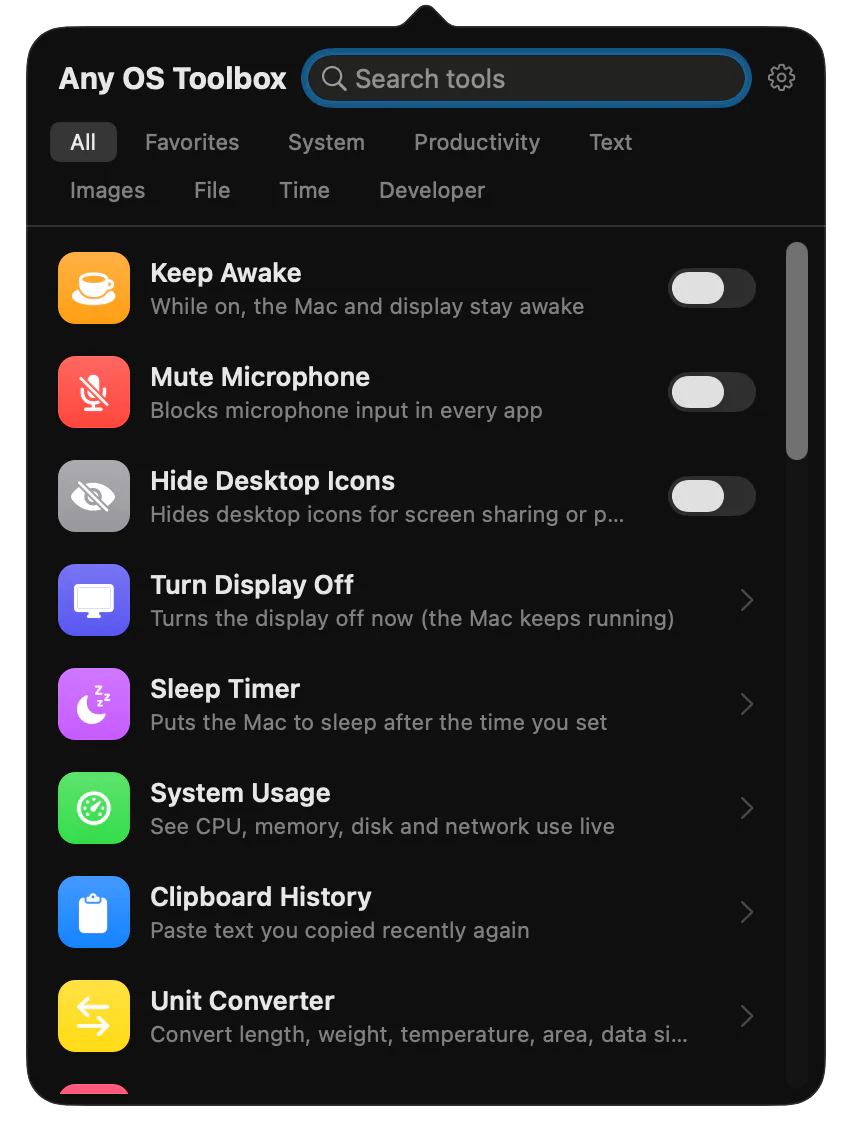
- 按下選單列的 Toolbox 圖示,或按
⌃⌥T。 - 從 Any OS 的應用程式選單、Dock 選單或選單列選單中選擇
打開 Any OS Toolbox。
Toolbox 與安裝在虛擬機內的 Any OS Tools 是不同的應用程式。
工具
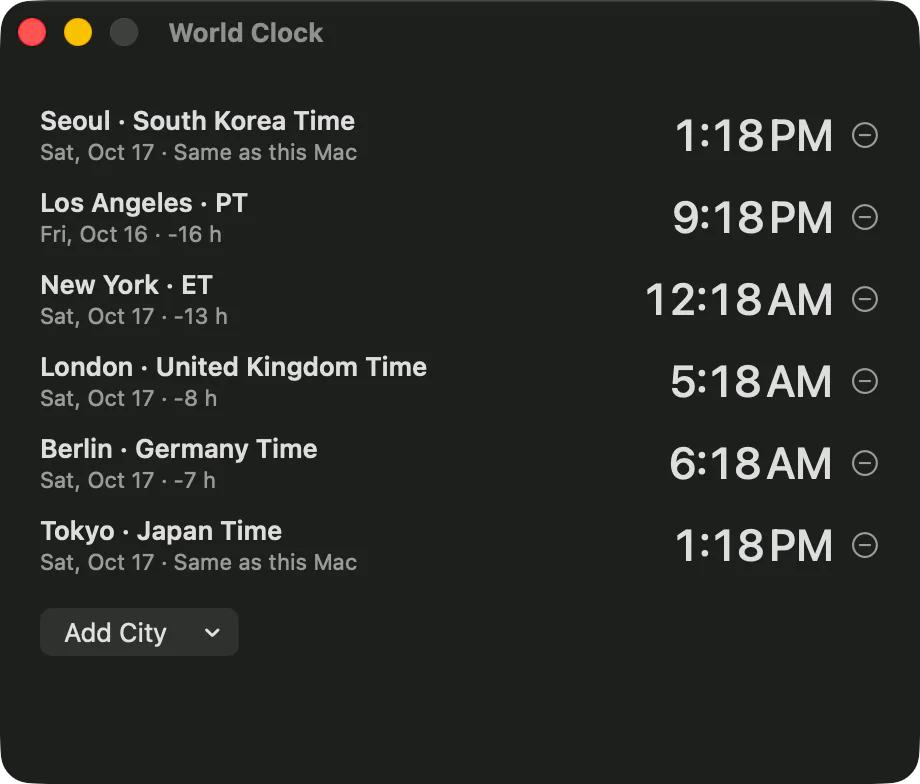
| 分類 | 工具 |
|---|---|
| 系統 | 防止睡眠、關閉麥克風、隱藏桌面圖示、關閉螢幕、睡眠計時器、系統使用量 |
| 生產力 | 剪貼簿記錄、單位換算、年齡計算、百分比計算、隨機產生 |
| 文字 | 文字轉換、文字辨識、文字比較 |
| 圖片 | 讀取 QR・條碼、產生 QR・條碼、調整圖片大小、擷取色彩 |
| 檔案 | 核對檢查碼、壓縮、解壓縮、尋找重複檔案、圖片轉 PDF、PDF 轉圖片 |
| 時間 | 計時器・碼錶、世界時間、日期計算 |
| 開發 | Base64・URL 編碼、整理 JSON、解析 JWT、Unix 時間轉換、IP・子網路計算 |
常用的工具可以用星號加入我的最愛。剪貼簿記錄只保存在記憶體中,不會記錄密碼。
自動執行
- 若應用程式設定 ›
通用的開啟 Any OS 時啟動 Toolbox為開啟,開啟 Any OS 時 Toolbox 也會一併啟動。預設為開啟。 - 開啟 Toolbox 選單的
登入時打開後,登入 Mac 時就會啟動。 在選單列顯示圖像、用 ⌃⌥T 打開面板也可在 Toolbox 選單中變更。
授權
Toolbox 可在授權的更新期間內使用。期間為購買後 1 年,續訂後會延長。免費試用期間也能使用。
Free 限制模式或更新期間已結束的授權無法使用 Toolbox。虛擬機仍可繼續使用。
這篇文章有幫助嗎?
還沒解決嗎?
到說明中心依症狀搜尋,或聯絡我們的支援團隊。