
Any OS Tools
適用於WindowsUbuntu更新時間 2026-09-23
重點
Any OS Tools 是安裝在虛擬機內的工具組合。共用剪貼簿、共享資料夾、無縫模式、圖形加速等連接 Mac 與虛擬機的功能,都是透過 Any OS Tools 運作。
需要什麼
依視窗大小自動調整的解析度即使沒有 Any OS Tools 也能運作。
新的 Windows 虛擬機
以 Any OS 自動安裝的 Windows 虛擬機,會在首次登入時一併安裝 Any OS Tools 與 Any OS 圖形驅動程式,不需要另外操作。
安裝完成後,Windows 的開始功能表與桌面會出現 Any OS Tools 捷徑。通知區域圖示預設會收在隱藏圖示清單中。
安裝或更新
- 1.啟動虛擬機。按鈕只在虛擬機執行中時顯示。
- 2.按下卡片的
Any OS Tools…。按鈕名稱會依情況顯示為安裝 Any OS Tools、更新 Any OS Tools(目前 → 新版本)或重新安裝 Any OS Tools。 - 3.Windows:虛擬機畫面出現權限確認視窗(UAC)時按下
是。Ubuntu:不需要按任何項目。 - 4.完成後會顯示
已安裝 Any OS Tools {版本}通知,安裝用光碟會自動彈出。
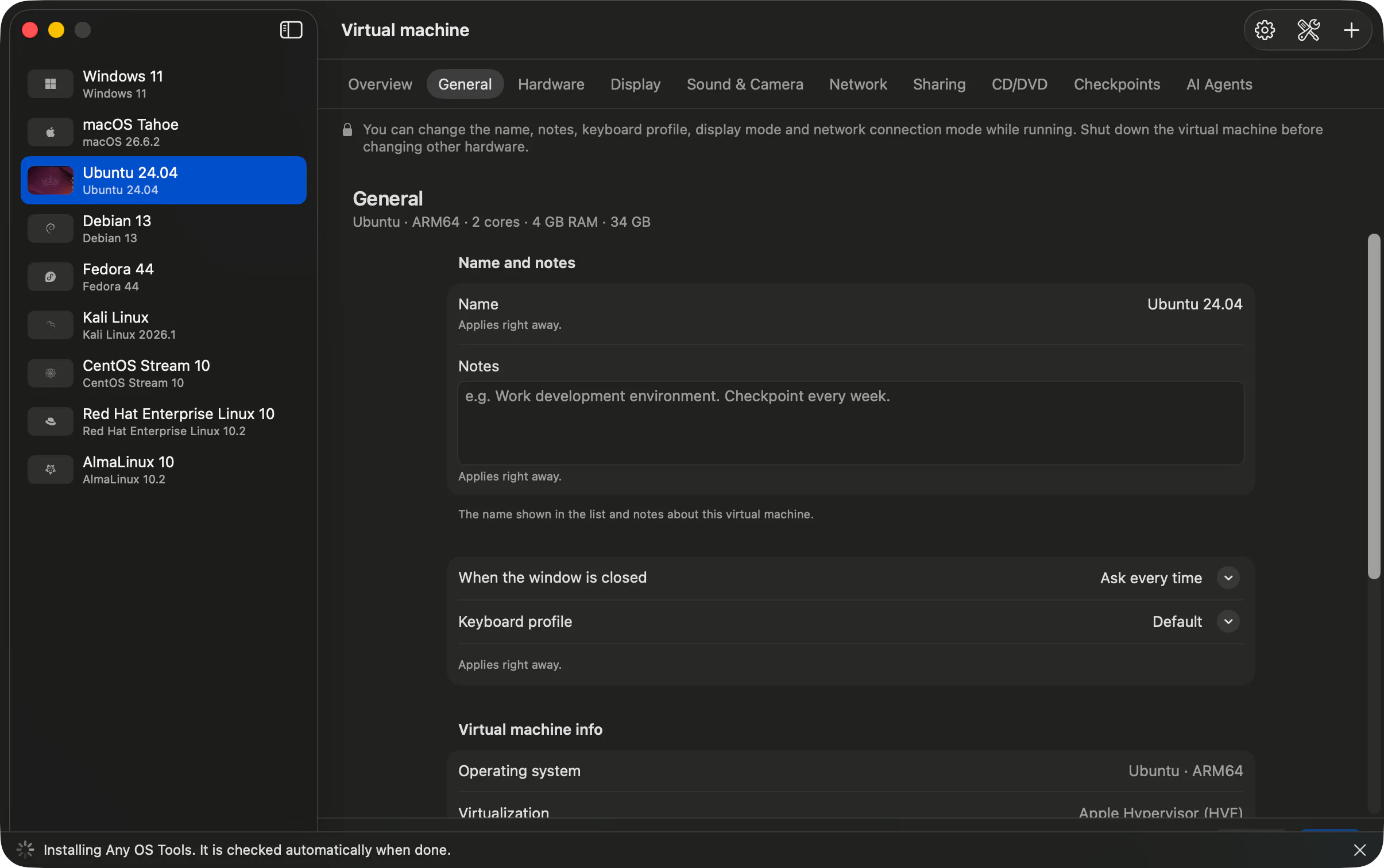
若圖形驅動程式也一併更新,會顯示 重新啟動 Windows 後生效(Ubuntu 則為 重新啟動 Ubuntu 後生效)通知。此時請在虛擬機內重新啟動。
確認已安裝版本
虛擬機執行中時按下卡片的 檢查狀態,會顯示 電腦名稱 · 作業系統 · Any OS 整合工具 {版本}。應用程式更新後,Any OS Tools… 按鈕會提示有可用更新。
發生問題時
- 在 Windows 權限確認視窗按下
否的話,安裝光碟會保持連接。請再次按下Any OS Tools…,或在 Windows 內以管理員權限執行光碟中的Install.ps1(通常為D:\Install.ps1)。 客體機工具沒有回應,僅插入了 CD。. 請在虛擬機內以管理員權限執行光碟中的Install.ps1。安裝確認超時。. 確認虛擬機內安裝已完成後,在設定›CD/DVD中彈出光碟。
這篇文章有幫助嗎?
還沒解決嗎?
到說明中心依症狀搜尋,或聯絡我們的支援團隊。