
建立 Windows 11 虛擬機
適用於WindowsUbuntu更新時間 2026-09-23
重點
選擇 Windows 11 後,Any OS 會從 Microsoft 取得並驗證 Windows 11 ARM64 安裝映象,不需經過安裝畫面即可自動安裝 Windows、驅動程式與 Any OS Tools。
建立方式
- 1.按下
新建虛擬機。名稱、系統、儲存位置以及帳號、硬體分頁都顯示在同一張面板中。 - 2.設定
名稱。這是清單中顯示的名稱。 - 3.按下
系統,展開Windows,選擇 Windows 11 項目。 - 4.在
帳號分頁填寫Windows 自動安裝的各個項目(見下表)。 - 5.設定 CPU、記憶體和磁碟。若不確定,請在
硬體分頁按下應用推薦設定。 - 6.按下
建立虛擬機。
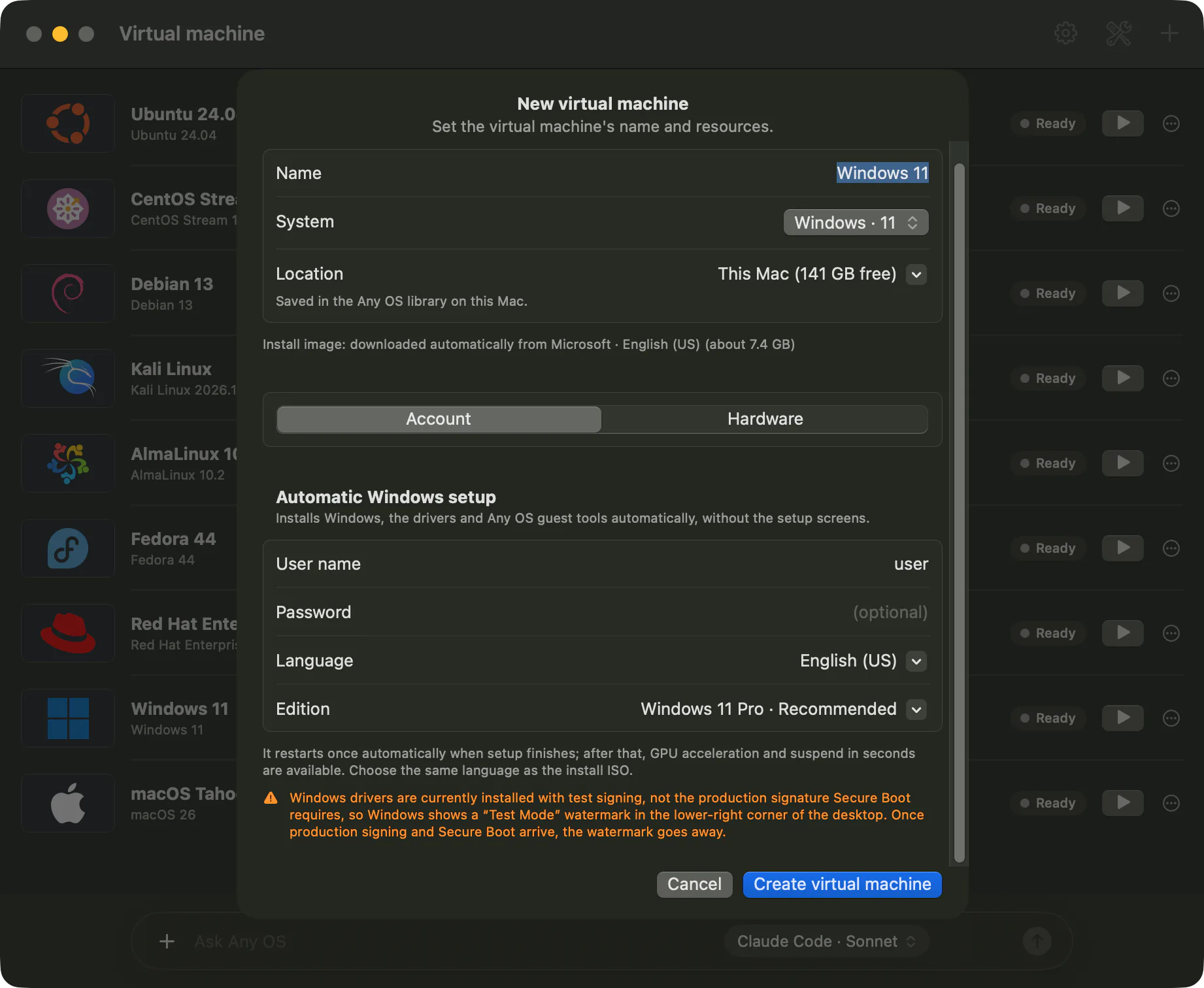
Windows 自動安裝項目
| 項目 | 說明 |
|---|---|
使用者名稱 | 要在 Windows 中建立的帳戶名稱,預設為 Mac 的使用者名稱,此欄位必填。 |
密碼(選填) | 留空則會建立沒有密碼的帳戶。 |
語言 | 要下載的安裝映象語言,同時也是 Windows 的顯示語言,預設為 Mac 目前的語言。 |
版本 | Windows 11 Pro(建議)或 Windows 11 Home。 |
下載與安裝過程
按下 建立虛擬機 後,面板會關閉,清單中會出現進度卡片。安裝映象(約 7.4 GB)會直接從 Microsoft 下載,下載完成後會確認檔案是否損壞。
| 卡片狀態 | 意義 |
|---|---|
準備中 | 正在向 Microsoft 確認安裝映象位址,或以已下載的映象建立虛擬機。 |
下載中 | 正在下載安裝映象,會顯示進度列,可按 取消 停止。 |
正在安裝 Windows | Windows 正在自動安裝。 |
完成安裝 | 安裝完成,正在以新設定重新啟動一次。 |
就緒 / 執行中 | 安裝已完成,現在可以使用圖形加速與暫停功能。 |
Any OS Tools 與 Any OS 圖形驅動程式會在首次登入時一併安裝。安裝完成後會顯示 {名稱} 已完成安裝,現在可以使用 GPU 加速與暫停功能。 的通知。
下載的安裝映象會儲存在虛擬機儲存資料夾旁,再次以相同語言建立虛擬機時可重複使用。
須知事項
- Windows 虛擬機至少需要 2 核心 CPU、4 GB 記憶體、64 GB 磁碟。建議值為 4 核心、8 GB、80 GB。
- 若 Microsoft 顯示驗證是否為真人的視窗,該視窗會出現在畫面上,完成驗證後下載會繼續進行。
- 關閉應用程式會中止進行中的下載,再次嘗試時會從已下載的部分繼續。
- Windows 啟用需另外以 Microsoft 授權進行。請參考 Windows 啟用。
發生問題時
下載的檔案已損壞,請重試。. 按下重試。- 其他情況請參考 Windows 下載失敗。
這篇文章有幫助嗎?
還沒解決嗎?
到說明中心依症狀搜尋,或聯絡我們的支援團隊。