
CPU·메모리·디스크
사용 가능WindowsUbuntu업데이트 2026-10-16
핵심
VM에 줄 CPU 코어, 메모리, 디스크 크기는 만들 때 정하고, 나중에 VM을 종료한 상태에서 바꿀 수 있습니다. Any OS는 Mac이 안정적으로 버틸 수 있는 범위만 고를 수 있게 해 줍니다.
고를 수 있는 범위
| 항목 | Windows 11 | Ubuntu | 최대 |
|---|---|---|---|
| CPU | 최소 2 · 추천 4코어 | 최소 1 · 추천 4코어 | Mac 코어 수 − 2 |
| 메모리 | 최소 4 · 추천 8 GB | 최소 2 · 추천 4 GB | Mac 메모리의 75% |
| 디스크 | 최소 64 · 추천 80 GB | 최소 16 · 추천 32 GB | 512 GB, Mac 여유 공간 안에서 |
최대값은 Mac이 쓸 몫을 남겨 두기 위한 안전 한도입니다. 하드웨어 화면 위쪽의 현재 Mac 리소스에 이 Mac의 CPU·메모리·디스크 여유 공간과 안전 할당 최대가 표시됩니다.
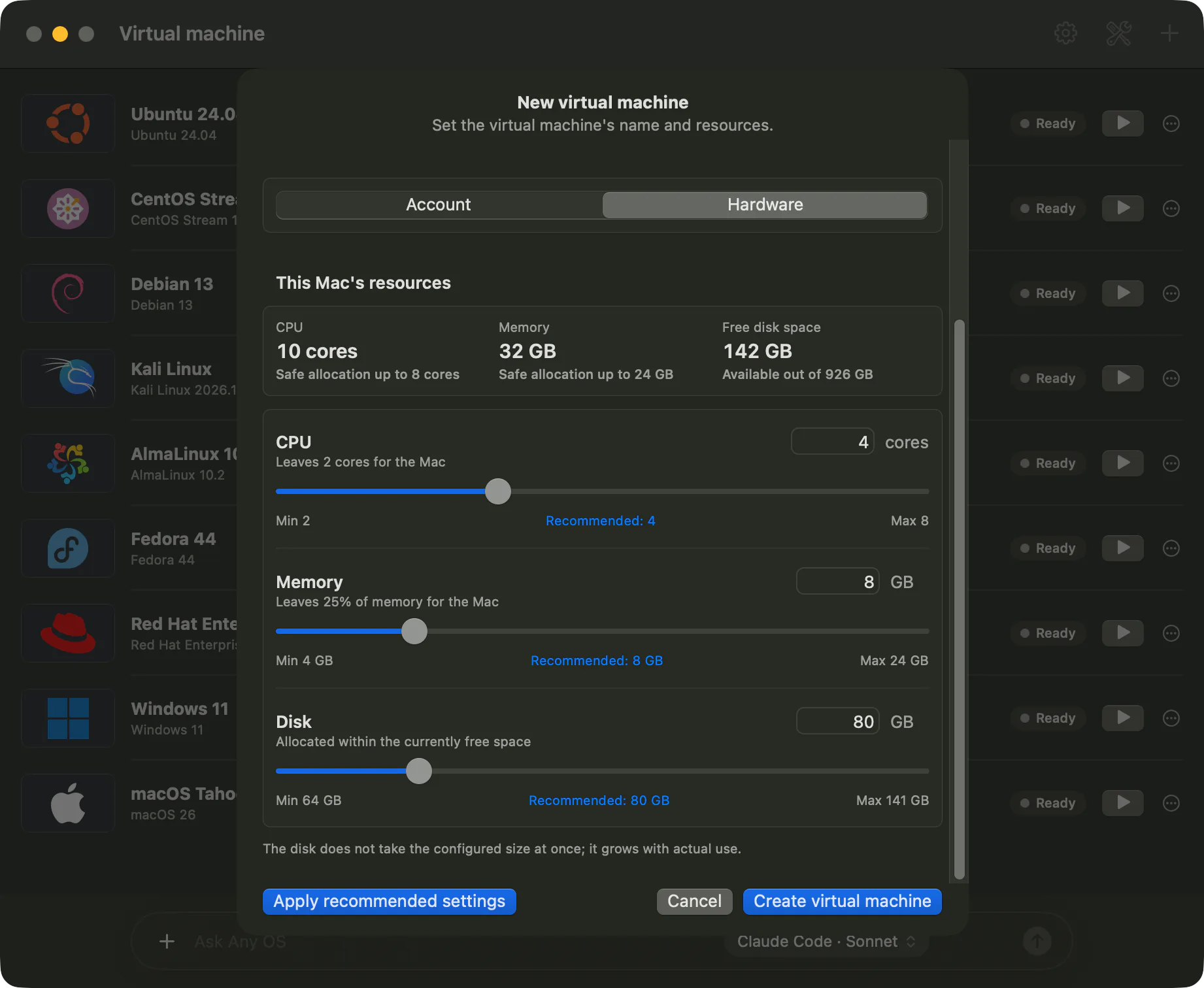
추천 설정
시스템을 고르면 운영체제와 이 Mac에 맞는 추천값이 들어갑니다. 값을 바꾼 뒤 하드웨어 화면의 추천 설정 적용을 누르면 추천값으로 돌아갑니다. 대부분은 추천값으로 충분합니다. 게임이나 개발 빌드처럼 무거운 작업을 하면 CPU와 메모리를 늘려 보십시오.
디스크 공간
- 디스크는 설정한 크기를 바로 차지하지 않고, 실제로 쓴 만큼만 늘어납니다.
- 디스크는 늘릴 수만 있고 줄일 수는 없습니다.
- 늘린 뒤에는 VM 안에서 파티션을 확장해야 늘어난 공간이 보입니다(Windows는 디스크 관리, Ubuntu는 디스크 도구).
나중에 바꾸기
- 1.VM을
종료합니다. 실행 중에는 하드웨어를 바꿀 수 없습니다. - 2.카드의
설정을 누르고하드웨어탭을 엽니다. - 3.값을 바꾸고
저장을 누릅니다. 다음 시작부터 적용됩니다.
일시 정지된 VM은 하드웨어를 바꾸기 전에 먼저 시작해서 종료해 주십시오. 저장한 상태와 하드웨어 구성이 서로 맞아야 합니다.
문제가 생기면
CPU, 메모리, 디스크 값이 이 Mac에서 허용하는 범위를 벗어났습니다.. 슬라이더 범위 안의 값으로 바꿉니다.공간 부족. Mac 디스크에 운영체제 최소 크기 이상의 여유 공간을 만든 뒤 다시 시도합니다.- VM이 느리면 VM이 느립니다를 보십시오.
이 문서가 도움이 되었습니까?
해결되지 않았습니까?
도움말 센터에서 증상으로 찾거나 지원팀에 문의해 주십시오.