
Any OS 제거하기
사용 가능WindowsUbuntu업데이트 2026-10-16
핵심
Any OS 헬퍼를 설치했다면 앱에서 먼저 헬퍼를 제거하고, 가상 머신을 지운 뒤 앱을 휴지통으로 옮깁니다. 가상 머신 파일은 앱과 따로 저장되어 있어서 직접 지워야 공간이 돌아옵니다.
시작하기 전에
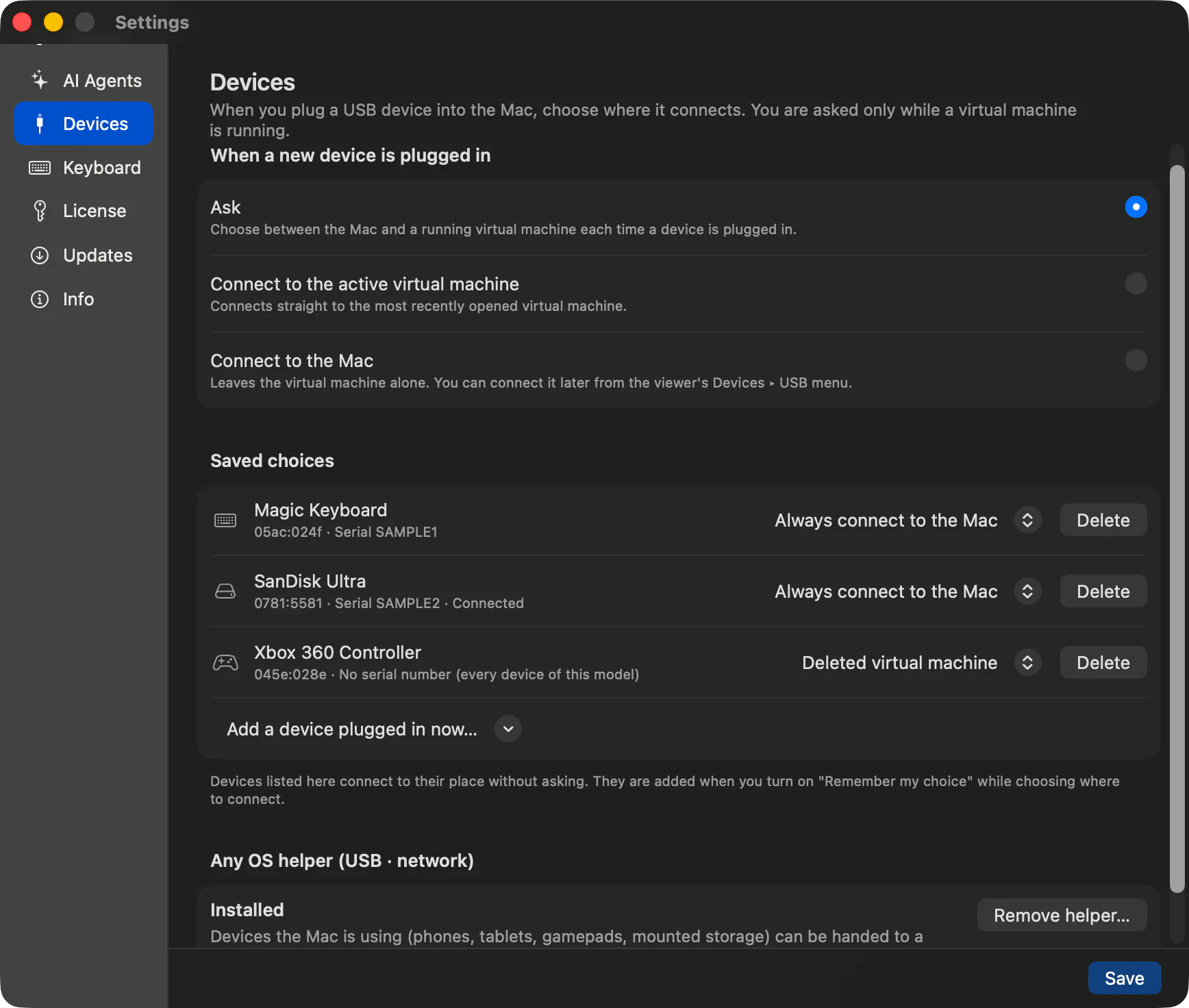
1. Any OS 헬퍼 제거
USB 장치를 넘기거나 브리지·Mac과만 공유 네트워크를 쓰려고 헬퍼를 설치했다면, 앱을 지우기 전에 앱에서 헬퍼를 제거합니다. 헬퍼는 USB와 네트워크에 함께 쓰는 하나의 프로그램입니다.
- 1.Any OS 앱 설정 ›
장치를 엽니다. - 2.
Any OS 헬퍼 (USB·네트워크)가설치됨이면헬퍼 제거…를 누릅니다. - 3.macOS 관리자 암호를 입력합니다. 상태가
설치되지 않음으로 바뀌면 끝입니다.
2. 가상 머신 지우기
- 1.VM 카드의
설정을 누르고일반탭을 엽니다. - 2.
지금 삭제라고 입력하고이 가상 머신 삭제를 누릅니다. 정리한 용량이 알림으로 보입니다. - 3.가상 머신마다 반복합니다.
삭제한 가상 머신과 체크포인트는 되돌릴 수 없습니다.
3. 앱과 남은 파일 지우기
- 1.Any OS를 종료하고, 응용 프로그램 폴더의
Any OS을 휴지통으로 옮깁니다. - 2.남은 파일을 지우려면 Finder에서
이동 › 폴더로 이동…을 열고 아래 위치를 차례로 확인합니다.
| 위치 | 들어 있는 것 |
|---|---|
~/Library/Application Support/Any OS | 가상 머신 폴더와 내려받은 Windows 설치 이미지(media), 앱 설정 |
~/Library/Caches/net.fullstackhub.anyos | 클립보드로 받은 파일의 임시 보관 |
~/Applications/Any OS | 심리스 모드에서 만든 Dock 앱 바로가기 |
이 문서가 도움이 되었습니까?
해결되지 않았습니까?
도움말 센터에서 증상으로 찾거나 지원팀에 문의해 주십시오.