
빠른 시작
사용 가능WindowsUbuntu업데이트 2026-09-23
핵심
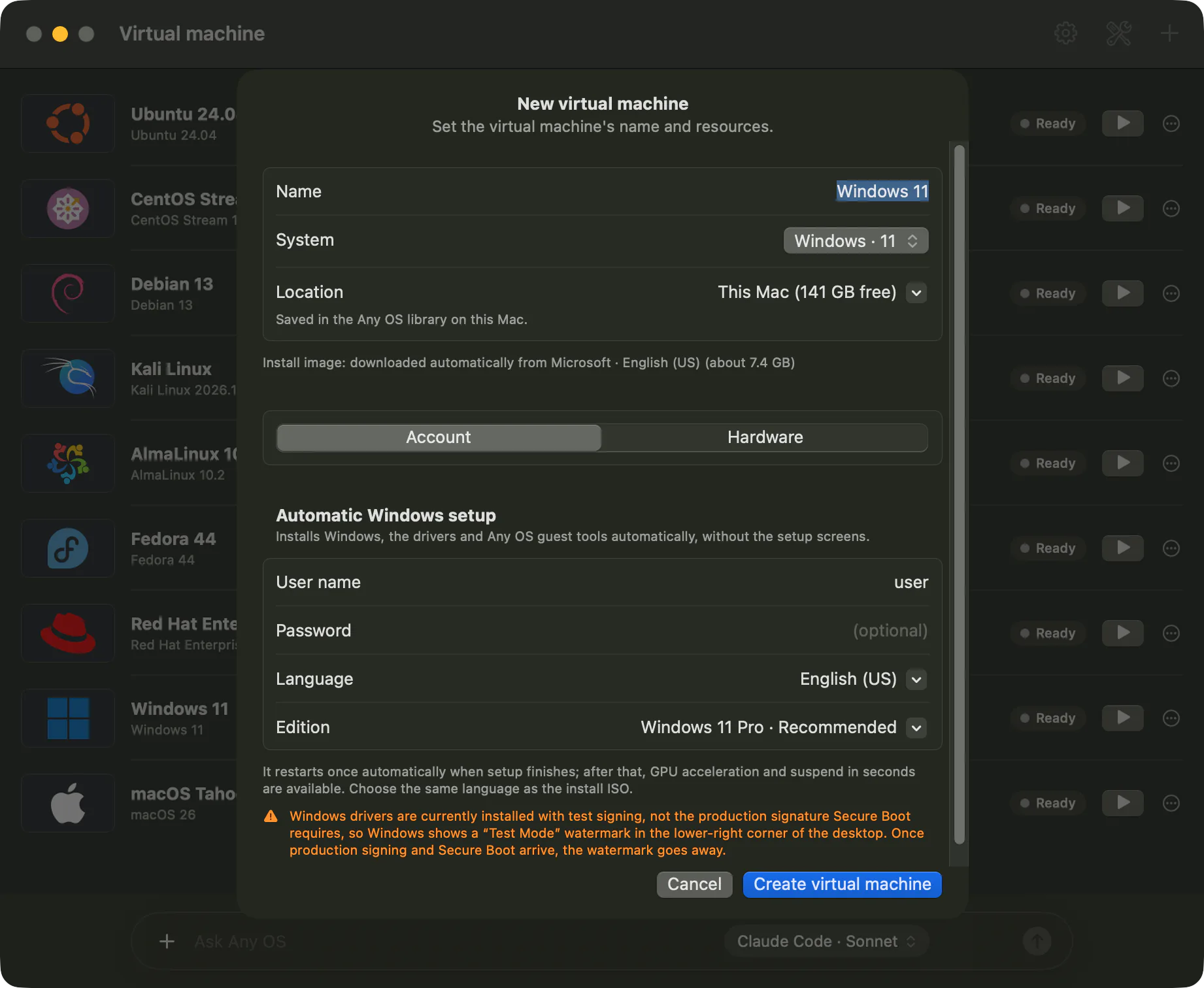
새 가상 머신에서 Windows 11을 고르고 사용자 이름만 입력하면, 설치 이미지를 내려받는 것부터 Windows 설치까지 Any OS가 알아서 끝냅니다.
Windows 11 VM 만들기
- 1.관리 화면 오른쪽 위의
새 가상 머신을 누릅니다. - 2.
시스템을 눌러Windows를 열고 Windows 11 항목을 고릅니다. - 3.
계정탭의Windows 자동 설치에서사용자 이름을 확인하고, 필요하면비밀번호와언어를 정합니다. - 4.CPU·메모리·디스크는 이 Mac에 맞는 추천값이 들어 있습니다. 바꾸려면
하드웨어탭을 엽니다. - 5.
가상 머신 만들기를 누릅니다.
설치가 끝날 때까지 기다리기
목록에 VM 카드가 생기고 진행 상태가 표시됩니다. 설치 이미지(약 7.4 GB)를 받은 뒤 VM이 만들어지고 Windows가 자동으로 설치됩니다. 설치가 끝나면 한 번 자동으로 다시 시작합니다.
내려받는 중→Windows 설치 중→설치 마무리순서로 상태가 바뀝니다.- 설치 중에도 VM 창을 열어 진행 화면을 볼 수 있습니다. 키보드나 마우스를 조작할 필요는 없습니다.
사용하기
- 1.카드의
화면 열기(꺼져 있으면시작)를 누르면 VM 창이 열립니다. - 2.창 크기를 바꾸면 Windows 해상도도 함께 바뀝니다.
- 3.잠시 쉬려면 카드의
일시 정지를 누릅니다. 다음에이어서 시작을 누르면 같은 화면에서 이어집니다. - 4.다 쓰면 카드의
종료를 누릅니다.
Ubuntu로 시작하려면
Ubuntu도 앱이 공식 ARM64 설치 이미지를 내려받아 VM을 만듭니다. 순서는 Ubuntu VM 만들기를 따라 하십시오.
이 문서가 도움이 되었습니까?
해결되지 않았습니까?
도움말 센터에서 증상으로 찾거나 지원팀에 문의해 주십시오.