
Any OS Tools
사용 가능WindowsUbuntu업데이트 2026-09-23
핵심
Any OS Tools는 VM 안에 설치하는 도구 모음입니다. 클립보드 공유, 공유 폴더, 심리스 모드, 그래픽 가속처럼 Mac과 VM을 잇는 기능이 모두 Any OS Tools로 동작합니다.
무엇이 필요합니까
| 기능 | Windows | Ubuntu |
|---|---|---|
| 클립보드 공유 | 필요 | 필요 |
| 공유 폴더 | 필요 | 필요 |
| 그래픽 가속 | 필요(그래픽 드라이버 포함) | 필요 |
| 심리스 모드 | 필요 | 필요 |
| 모든 디스플레이 사용 | 필요 | 지원 안 함 |
창 크기에 맞춘 자동 해상도는 Any OS Tools 없이도 동작합니다.
새 Windows VM
Any OS로 자동 설치한 Windows VM에는 첫 로그인 때 Any OS Tools와 Any OS 그래픽 드라이버가 함께 설치됩니다. 따로 할 일이 없습니다.
설치가 끝나면 Windows의 시작 메뉴와 바탕화면에 Any OS Tools 바로 가기가 생깁니다. 알림 영역 아이콘은 기본적으로 숨은 아이콘 목록 안에 있습니다.
설치하거나 업데이트하기
- 1.VM을 시작합니다. 버튼은 VM이 실행 중일 때만 보입니다.
- 2.카드의
Any OS Tools…를 누릅니다. 버튼 이름이 상황에 따라Any OS Tools 설치,Any OS Tools 업데이트 (현재 → 새 버전),Any OS Tools 다시 설치로 바뀝니다. - 3.Windows: VM 화면에 권한 확인 창(UAC)이 뜨면
예를 누릅니다. Ubuntu: 누를 것이 없습니다. - 4.끝나면
Any OS Tools {버전} 설치 완료알림이 뜹니다. 설치 CD는 자동으로 분리됩니다.
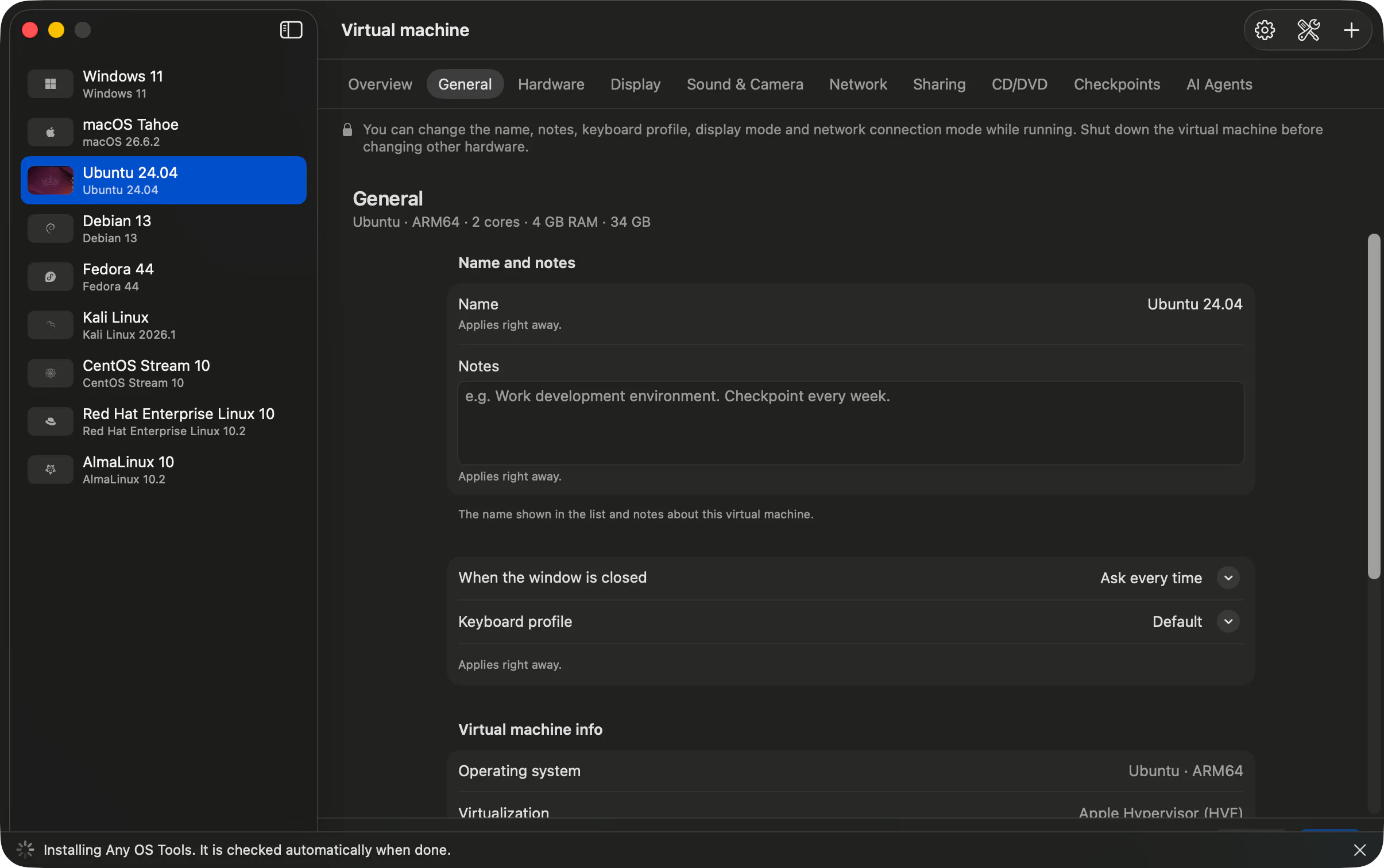
그래픽 드라이버도 함께 바뀌면 Windows 를 다시 시작하면 적용됩니다(Ubuntu는 Ubuntu 를 다시 시작하면 적용됩니다)라는 알림이 뜹니다. 그때는 VM 안에서 다시 시작해 주십시오.
설치된 버전 확인
VM이 실행 중일 때 카드의 상태 확인을 누르면 컴퓨터 이름 · 운영체제 · Any OS 통합 도구 {버전}이 표시됩니다. 앱을 업데이트한 뒤에는 Any OS Tools… 버튼이 업데이트를 알려 줍니다.
문제가 생기면
- Windows에서 권한 확인 창에
아니요를 눌렀다면 설치 CD가 연결된 채로 남습니다. 다시Any OS Tools…를 누르거나, Windows 안에서 CD의Install.ps1(보통D:\Install.ps1)을 관리자 권한으로 실행하십시오. 게스트 도구가 응답하지 않아 CD 만 꽂았습니다.. VM 안에서 CD의Install.ps1을 관리자 권한으로 실행하십시오.설치 확인 시간이 지났습니다.. VM 안에서 설치가 끝났는지 확인한 뒤설정›CD/DVD에서 CD를 분리하십시오.
이 문서가 도움이 되었습니까?
해결되지 않았습니까?
도움말 센터에서 증상으로 찾거나 지원팀에 문의해 주십시오.