
일시 정지와 재개
사용 가능WindowsUbuntu업데이트 2026-09-23
핵심
일시 정지는 열어 둔 앱과 창, 그래픽 상태까지 디스크에 저장하고 VM을 멈춥니다. 이어서 시작하면 몇 초 만에 같은 화면으로 돌아옵니다.
일시 정지의 동작
| `일시 정지` | |
|---|---|
| 저장 위치 | Mac 디스크 |
| Mac 메모리 | 돌려받습니다 |
| Mac을 재시동하면 | 유지됩니다 |
| 다시 쓰기 | 이어서 시작 |
| 카드 상태 | 일시 정지됨 |
자리를 비우거나 앱을 종료하거나 Mac을 끄거나 오래 쓰지 않을 때는 일시 정지를 씁니다. 열어 둔 앱과 창이 그대로 돌아오고 메모리는 Mac에 돌려줍니다.
일시 정지하기
- 관리 화면: 카드의
일시 정지를 누릅니다. - VM 창: 메뉴 막대에서
가상 머신 › 일시 정지를 고릅니다. - 메뉴 막대 아이콘:
일시 정지를 고릅니다.
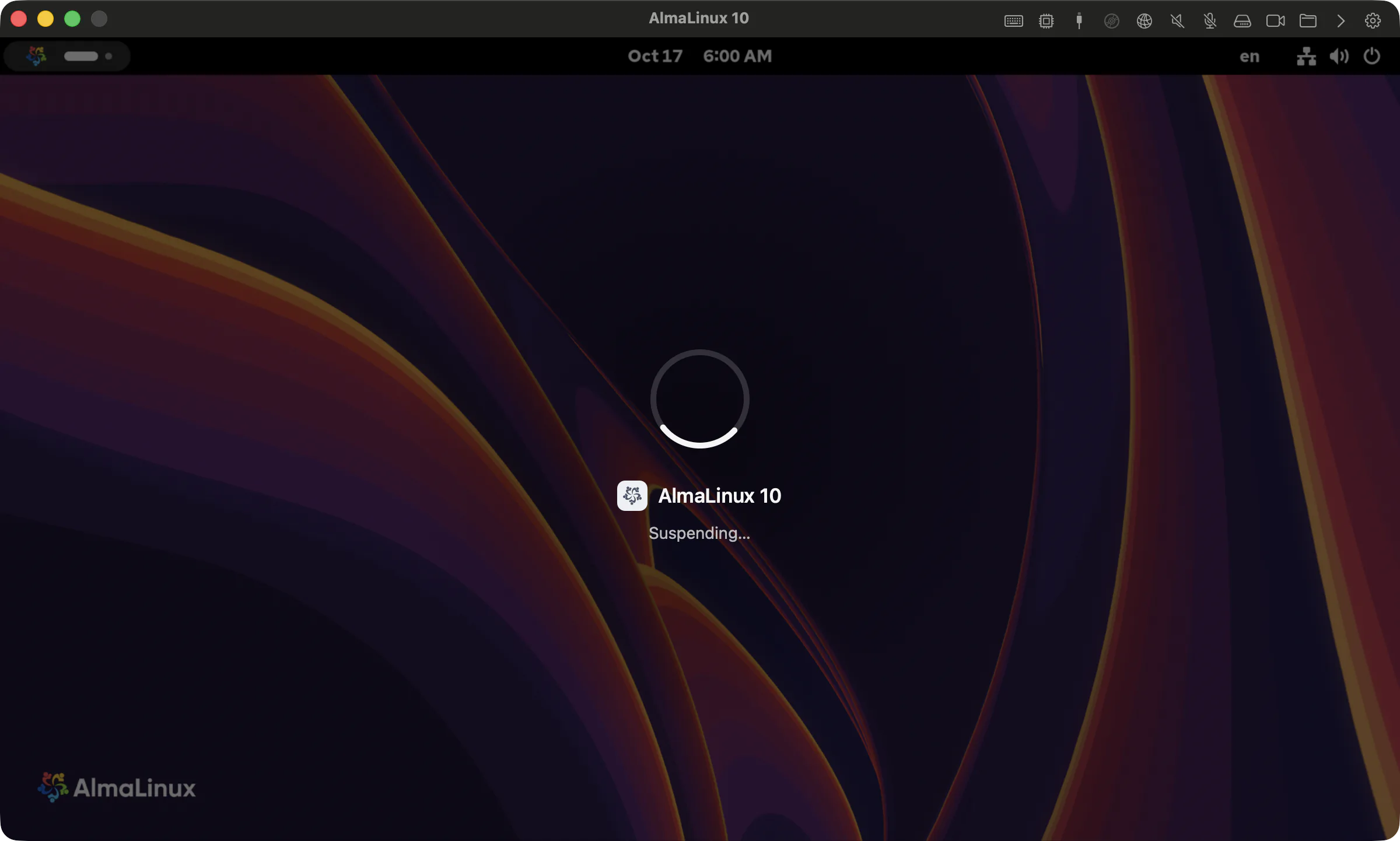
VM 창에 상태를 저장하는 중이 보이고, 저장이 끝나면 창이 닫힙니다. 관리 화면에 저장한 크기와 걸린 시간이 표시됩니다.
이어서 쓰기
카드의 이어서 시작을 누르면 저장된 상태를 불러오는 중이 보인 뒤 멈췄던 화면이 그대로 나타납니다. 다른 프로그램이 멈춤 (메모리 유지) 상태로 둔 VM은 재개를 누릅니다.
알아 둘 점
- 일시 정지는 Windows 자동 설치가 끝난 뒤부터 쓸 수 있습니다. 설치 중에는 버튼이 보이지 않습니다.
- VM에 연결한 USB 장치는 일시 정지 전에 분리되고, 이어서 시작할 때 아직 꽂혀 있는 장치는 다시 연결됩니다.
- 심리스 모드에서 일시 정지하면 먼저 VM 창으로 돌아온 뒤 저장합니다.
- 일시 정지된 VM은 하드웨어 설정과 네트워크 방식을 바꿀 수 없습니다. 바꾸려면 이어서 시작한 뒤 종료하십시오.
- 일시 정지 상태는 저장한 버전의 엔진에 묶여 있습니다. 앱을 업데이트하기 전에는 VM을 종료해 두는 편이 안전합니다. 앱 업데이트를 보십시오.
문제가 생기면
상태를 저장하지 못했습니다. 가상 머신은 계속 실행 중입니다.. 잠시 뒤 다시 시도하십시오. VM은 그대로 쓸 수 있습니다.가상 머신이 GPU를 놓아주지 않아 일시 정지를 취소했습니다.. VM 안의 무거운 그래픽 앱을 닫고 다시 시도하십시오.저장된 상태를 복원하지 못했습니다. 저장된 상태는 지워지지 않습니다. 다시 시도하고, 계속 실패하면 로그 모으기를 따라 주십시오.- 재개 뒤 화면이 검게 나오면 재개 뒤 화면이 검습니다를 보십시오.
이 문서가 도움이 되었습니까?
해결되지 않았습니까?
도움말 센터에서 증상으로 찾거나 지원팀에 문의해 주십시오.