
네트워크
사용 가능WindowsUbuntu업데이트 2026-09-23
핵심
기본값인 공유 (NAT)는 설정 없이 Mac의 인터넷을 빌려 씁니다. 가상 머신을 공유기에 별도 기기로 붙이려면 브리지, Mac과 가상 머신만 서로 보이게 하려면 Mac과만 공유를 고릅니다.
연결 방식 비교
| 방식 | 인터넷 | Mac에서 접속 | 같은 네트워크의 다른 기기 | 헬퍼 |
|---|---|---|---|---|
공유 (NAT) (기본) | 됨 | SSH 포트 포워딩으로만 | 접속할 수 없음 | 필요 없음 |
브리지 | 됨 | 가상 머신 IP로 바로 | 찾고 접속할 수 있음 | 필요 |
Mac과만 공유 | 됨 | 가상 머신 IP로 바로 | 보이지 않음 | 필요 |
- 공유 (NAT). 대부분의 경우에 알맞습니다. 가상 머신이 Mac의 연결을 빌려 쓰고 바깥에서는 보이지 않습니다.
- 브리지. 가상 머신이 공유기에서 자기 IP를 받습니다. 휴대폰·다른 PC가 가상 머신을 찾고 접속해야 할 때(AirPlay, Bonjour, WebRTC 같은 LAN 앱, 서버 실습) 씁니다.
- Mac과만 공유. Mac과 가상 머신이 사설 네트워크로 서로 보이고, 다른 기기에는 보이지 않습니다. Mac에서 가상 머신의 서버에 접속하며 개발할 때 좋습니다.
연결 방식 바꾸기
- 1.가상 머신을 종료합니다.
- 2.VM 카드의
설정을 누르고네트워크탭을 엽니다. - 3.
연결 방식에서 원하는 방식을 고릅니다. - 4.
브리지를 골랐다면브리지할 Mac 인터페이스에서 Mac이 인터넷에 연결된 인터페이스(Wi-Fi 또는 유선)를 고릅니다. - 5.
브리지나Mac과만 공유에서 헬퍼 안내가 보이면헬퍼 설치…를 누르고 관리자 암호를 입력합니다. - 6.
저장을 누르고 가상 머신을 시작합니다.
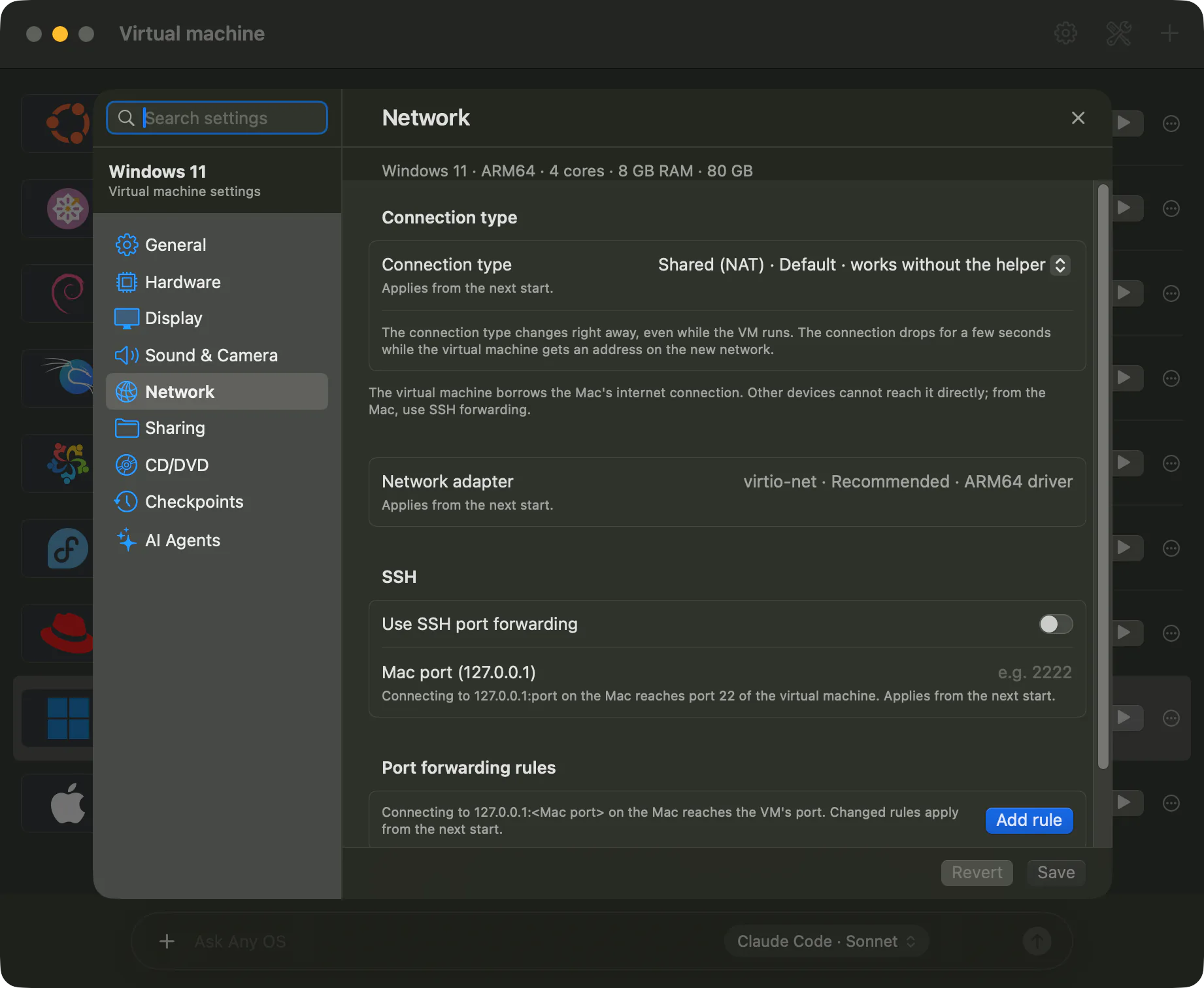
가상 머신마다 고정된 MAC 주소가 있어서, 브리지에서는 공유기가 늘 같은 IP를 줍니다. MAC 주소는 네트워크 탭 아래에 보입니다.
SSH 포트 포워딩 (공유 NAT)
공유 (NAT)에서 Mac이 가상 머신에 SSH로 접속하려면 SSH 포트 포워딩 사용을 켜고 Mac 포트 (127.0.0.1)에 1024~65535 사이의 포트를 적습니다. 그러면 Mac의 127.0.0.1:<포트>로 접속할 때 가상 머신의 22번 포트로 연결됩니다. 가상 머신 안에 SSH 서버가 켜져 있어야 합니다.
네트워크 어댑터
네트워크 어댑터는 기본값 virtio-net(권장)을 그대로 두십시오. 가상 머신에 이 어댑터용 드라이버가 없을 때만 Intel e1000(호환 모드)을 고릅니다.
알아 둘 점
- Windows는 브리지나 Mac과만 공유 네트워크를 처음 보면 공용 네트워크로 분류합니다. 그래서 다른 기기에서 보내는 ping에는 응답하지 않습니다. 필요하면 Windows 설정에서 네트워크 프로필을 개인으로 바꿔 주십시오.
- 브리지로 바꿨는데 IP를 받지 못하면
브리지할 Mac 인터페이스가 지금 인터넷에 연결된 인터페이스인지 확인하십시오. - 일시 정지했다가 이어서 시작해도 네트워크는 다시 연결됩니다.
문제가 생기면 가상 머신에서 인터넷이 안 됩니다, 브리지에서 IP를 받지 못합니다를 보십시오.
이 문서가 도움이 되었습니까?
해결되지 않았습니까?
도움말 센터에서 증상으로 찾거나 지원팀에 문의해 주십시오.