
키보드와 한/영 전환
사용 가능WindowsUbuntu업데이트 2026-09-23
핵심
키보드 설정에서 Mac 키 하나를 가상 머신의 한/영 전환 키로 정하고, Command·Option 같은 보조키와 개별 키를 원하는 키로 바꿀 수 있습니다. 저장하면 열려 있는 VM 창에도 바로 적용됩니다.
무엇을 바꿀 수 있습니까
Mac 키보드와 Windows·Ubuntu 키보드는 키 배치가 다릅니다. Any OS는 VM 창에 누른 키를 가상 머신으로 그대로 보내고, 키보드 설정에서 정한 규칙이 있으면 그 키로 바꿔서 보냅니다. 설정은 모든 가상 머신에 함께 적용됩니다.
| 항목 | 하는 일 |
|---|---|
입력 언어·입력기 전환 | 영어 키보드 ↔ 한국어 입력기 ↔ 중국어 입력기처럼 입력기 자체를 바꾸는 키입니다. |
현재 입력기의 모드 전환 | 한국어 입력기 안에서 한글 ↔ 영문을 바꾸는 키입니다. 흔히 말하는 한/영 키입니다. |
Mac 입력 소스 변경도 전달 | Mac에서 입력 소스를 바꾸면 가상 머신도 같이 바뀝니다. |
보조키 매핑 | 왼쪽·오른쪽 Shift, Control, Option, Command를 각각 다른 보조키나 전환 키로 바꿉니다. |
개별 키 매핑 | 그 밖의 키를 다른 키로 바꿉니다. 최대 32개까지 추가할 수 있습니다. |
기본으로 Command 키는 가상 머신에 Windows 키로, Option 키는 Alt 키로 전달됩니다. Windows에서 복사·붙여넣기는 Control+C·Control+V입니다. Command로 쓰고 싶다면
보조키 매핑에서 Command를 Control로 바꿔 보십시오.한/영 전환 키 정하기
- 1.Any OS 관리 창 위쪽의
키보드 설정을 누릅니다. - 2.
현재 입력기의 모드 전환아래키를 눌러 지정을 누르고, 한/영 전환에 쓸 Mac 키(예: 오른쪽 Command)를 누릅니다. - 3.Mac에서 입력 소스를 바꿀 때 가상 머신도 따라 바꾸려면
Mac 입력 소스 변경도 전달을 켭니다. - 4.
저장을 누릅니다. 열려 있는 VM 창에도 바로 적용됩니다.
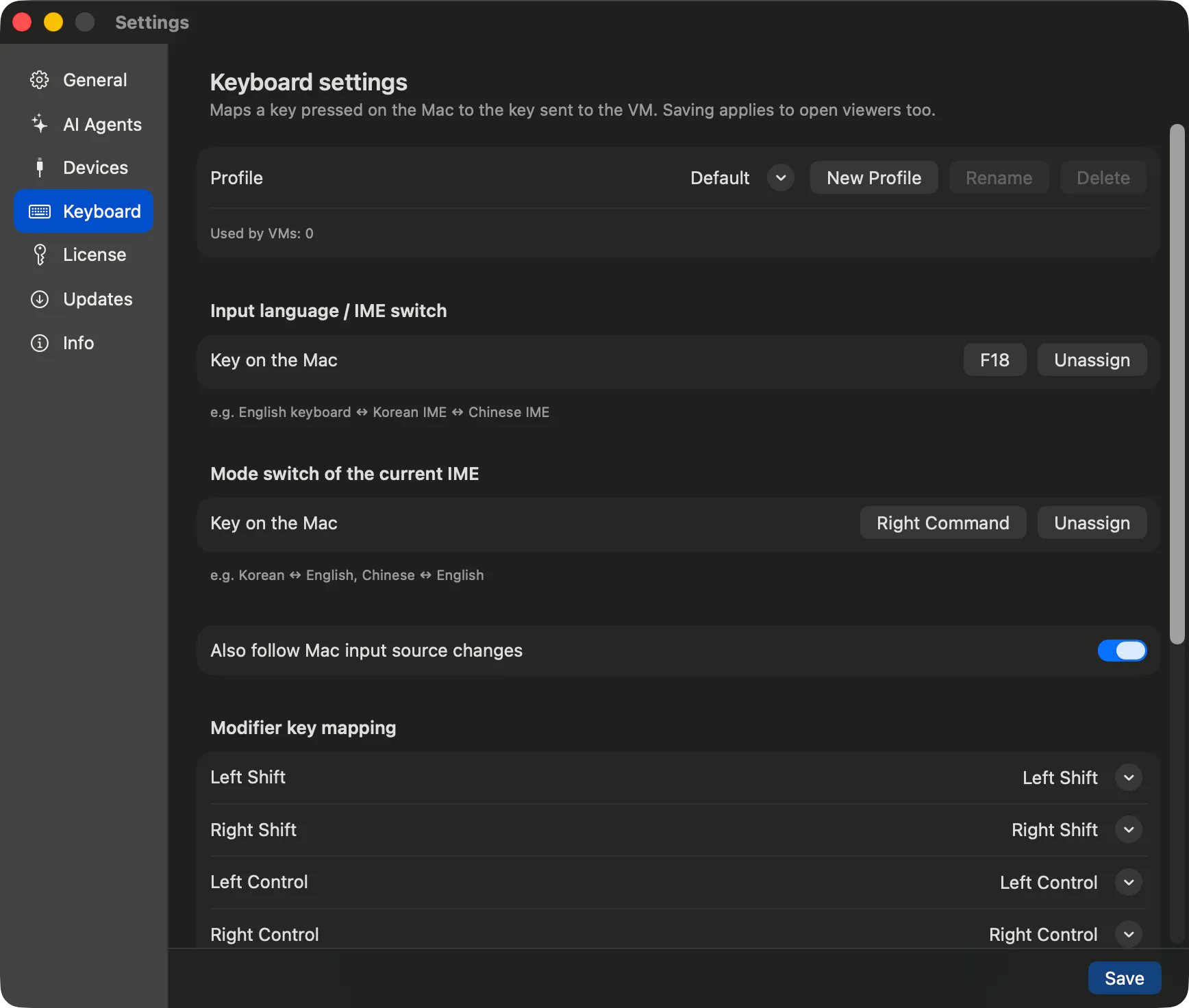
지정한 키를 풀려면 지정 해제를 누릅니다. 이미 다른 기능에 지정된 키는 다시 지정할 수 없습니다.
Karabiner-Elements 같은 도구로 오른쪽 Command를 F18로 바꾸고 macOS가 F18로 입력 소스를 바꾸게 해 두었다면,
Mac 입력 소스 변경도 전달을 켜 두는 것만으로 가상 머신도 함께 전환됩니다.Windows와 Ubuntu의 차이
| Windows | Ubuntu | |
|---|---|---|
| 한/영 전환 방식 | Windows 한/영 키를 그대로 보냅니다. | Any OS Tools가 지금 입력기를 확인하고 한글 모드로 바로 바꿉니다. |
| 영어 자판 상태에서 누르면 | 한/영 키가 눌린 것과 같습니다. | 한국어 입력기를 켜고 한글 모드로 바꿉니다. 다음부터는 누를 때마다 한/영이 번갈아 바뀝니다. |
| 필요한 것 | 없음 | Any OS Tools (최신 버전 권장) |
Ubuntu에서 Any OS Tools가 모드 전환을 지원하지 않는다고 알려 오면, Windows처럼 키 조합을 그대로 보냅니다. 이때 현재 입력기의 모드 전환은 아직 지원하지 않습니다.라는 안내가 보일 수 있습니다.
보조키와 개별 키 바꾸기
- 1.
키보드 설정의보조키 매핑에서 바꿀 보조키 옆 목록을 엽니다. - 2.보낼 키를 고릅니다.
사용 안 함을 고르면 그 키는 가상 머신에 전달되지 않습니다.입력 모드 전환이나입력기 전환을 고르면 그 보조키가 전환 키가 됩니다. - 3.다른 키를 바꾸려면
개별 키 매핑에서매핑 추가를 누르고, 바꿀 키를 누른 뒤 보낼 키를 고릅니다. - 4.
저장을 누릅니다.
알아 둘 점
- 키 반복은 가상 머신이 직접 처리합니다. 키를 누르고 있으면 가상 머신의 키 반복 설정을 따릅니다.
- VM 창이 키보드를 가진 동안에는
⌘Q,⌘Tab,⌘Space까지 모든 키가 가상 머신으로 갑니다. Mac 단축키를 쓰려면 Control+Option을 눌렀다 떼어 키보드를 해제하고, 다시 입력하려면 VM 화면을 클릭하십시오. 키보드 단축키를 확인하십시오. - 다른 곳에서 키보드 설정이 바뀌면
설정이 다른 곳에서 변경되었습니다.안내가 뜹니다. 창을 닫았다가 다시 열어 최신 설정을 확인하십시오.
이 문서가 도움이 되었습니까?
해결되지 않았습니까?
도움말 센터에서 증상으로 찾거나 지원팀에 문의해 주십시오.