
시작과 종료
사용 가능WindowsUbuntu업데이트 2026-10-16
핵심
시작을 누르면 VM이 켜지고 VM 창이 열립니다. 창을 닫을 때 일시 정지·종료·계속 실행 중 하나를 고르고, 끌 때는 종료로 운영체제에 정상 종료를 요청합니다.
시작하기
- 1.카드의
시작을 누릅니다. 일시 정지된 VM은이어서 시작이라고 보입니다. - 2.VM 창이 열리고
Windows를 시작하는 중같은 안내가 보이다가 VM 화면이 나타납니다.
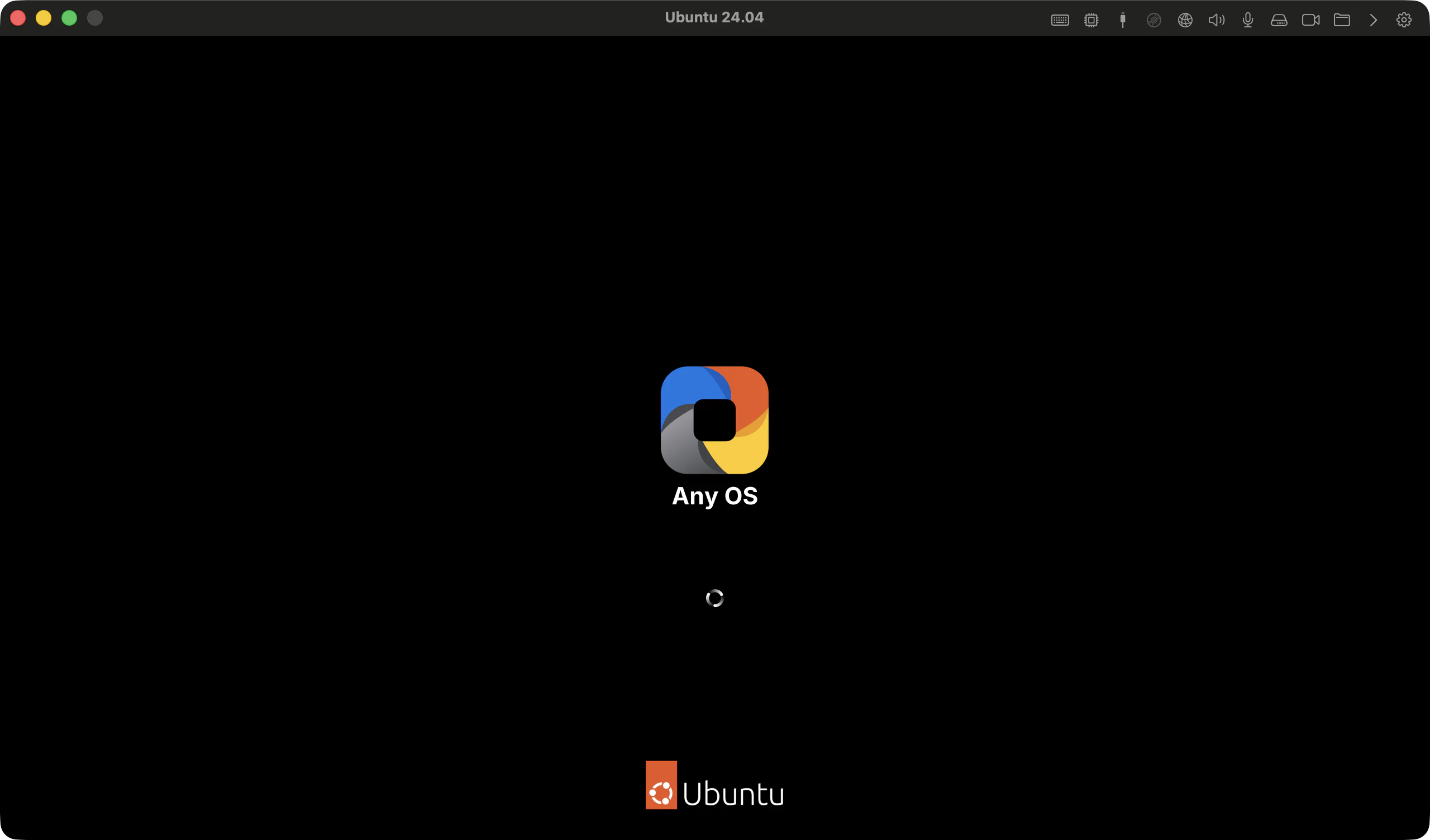
VM 창 닫기와 다시 열기
VM 창을 닫으면 창을 닫을 때 창이 뜹니다.
| 버튼 | 하는 일 |
|---|---|
가상 머신 일시 정지 | 작업 상태를 저장하고 멈춥니다. |
가상 머신 종료 | 운영체제에 정상 종료를 요청합니다. |
백그라운드에서 계속 실행 | 창만 닫고 VM은 계속 실행합니다. |
취소 | 창을 닫지 않습니다. |
다시 묻지 않기를 켜면 고른 동작을 이 VM에 저장합니다. 가상 머신 설정 › 일반의 창을 닫을 때에서 다시 바꿉니다. 심리스 모드에서는 묻지 않고 창만 닫습니다.
닫은 창은 카드의 화면 열기나, 메뉴 막대의 Any OS 아이콘에서 VM 이름 › 화면 열기를 골라 다시 엽니다.
종료하기
- 관리 화면: 카드의
종료를 누릅니다. - VM 창: 메뉴 막대에서
가상 머신 › 가상 머신 종료를 고릅니다. - 메뉴 막대 아이콘: VM 이름 ›
종료를 고릅니다. - VM 안에서 Windows의 시작 › 전원 › 시스템 종료, Ubuntu의 전원 끄기를 써도 됩니다.
종료는 VM 안의 운영체제에 전원 끄기를 요청합니다. 운영체제가 정리를 마치면 카드가 준비됨으로 돌아옵니다. 저장하지 않은 문서가 있으면 VM 안에서 저장 여부를 물을 수 있습니다.
관리화면 종료 (VM은 계속 실행)은 관리 화면만 닫습니다. 실행 중인 VM은 그대로 실행됩니다. VM을 끄려면 먼저 종료하십시오.끄지 않고 멈추기
작업을 그대로 두고 나중에 이어 쓰려면 종료 대신 일시 정지를 쓰십시오. 다시 켤 때 운영체제를 새로 부팅하지 않습니다.
문제가 생기면
이 문서가 도움이 되었습니까?
해결되지 않았습니까?
도움말 센터에서 증상으로 찾거나 지원팀에 문의해 주십시오.