
USB 장치 연결
사용 가능WindowsUbuntu업데이트 2026-10-16
핵심
Mac에 꽂은 USB 장치를 가상 머신으로 넘겨 가상 머신 안의 드라이버로 쓸 수 있습니다. 꽂을 때마다 물어보게 하거나, 장치별로 늘 연결할 곳을 정해 둘 수 있습니다.
장치 연결하고 해제하기
- 1.가상 머신을 시작하고 VM 창을 엽니다.
- 2.VM 창의
장치 › USB메뉴를 열면 Mac에 꽂힌 USB 장치가 보입니다. - 3.연결할 장치를 누르면 가상 머신으로 넘어갑니다. 다시 누르면 Mac으로 돌아옵니다.
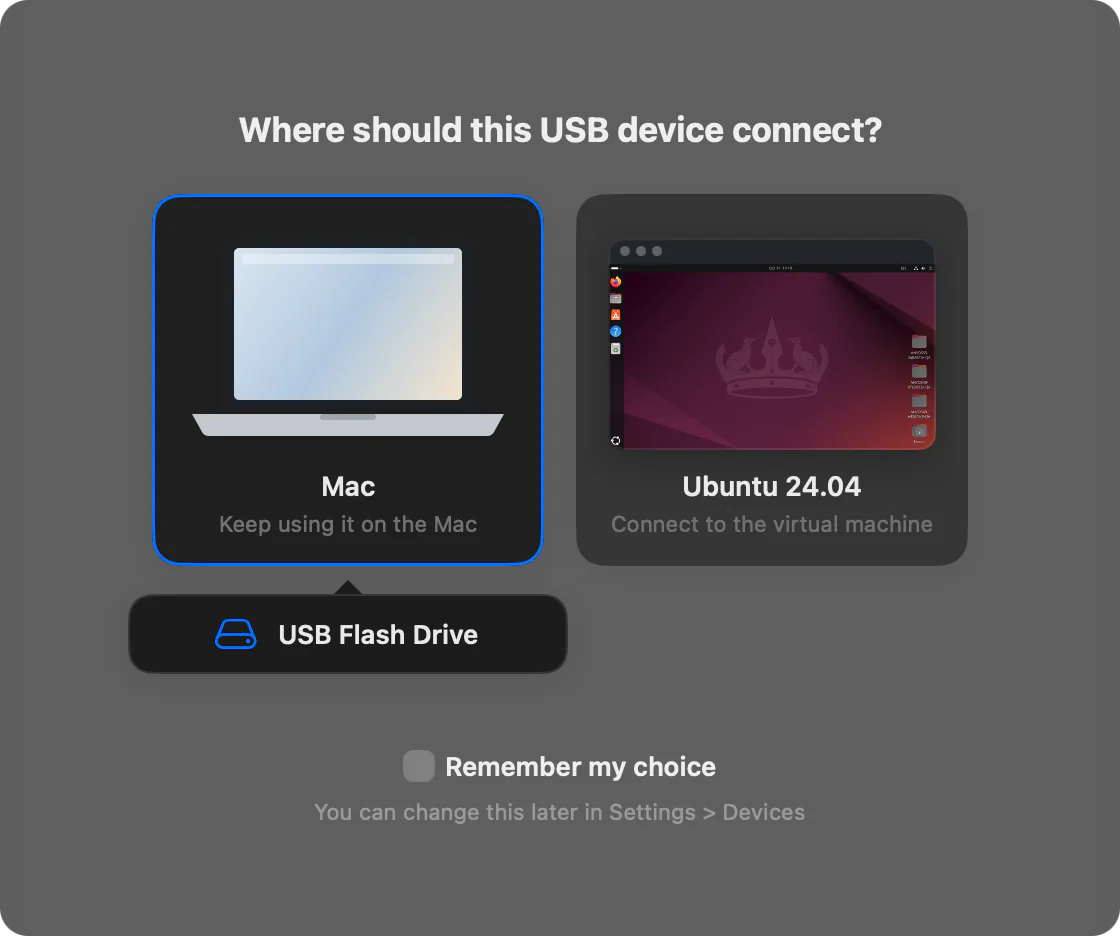
USB 메모리·외장 디스크는 가상 머신에서 먼저 안전 제거한 뒤 해제하십시오. 그냥 해제하면 쓰던 파일이 손상될 수 있습니다.
새 장치를 꽂을 때
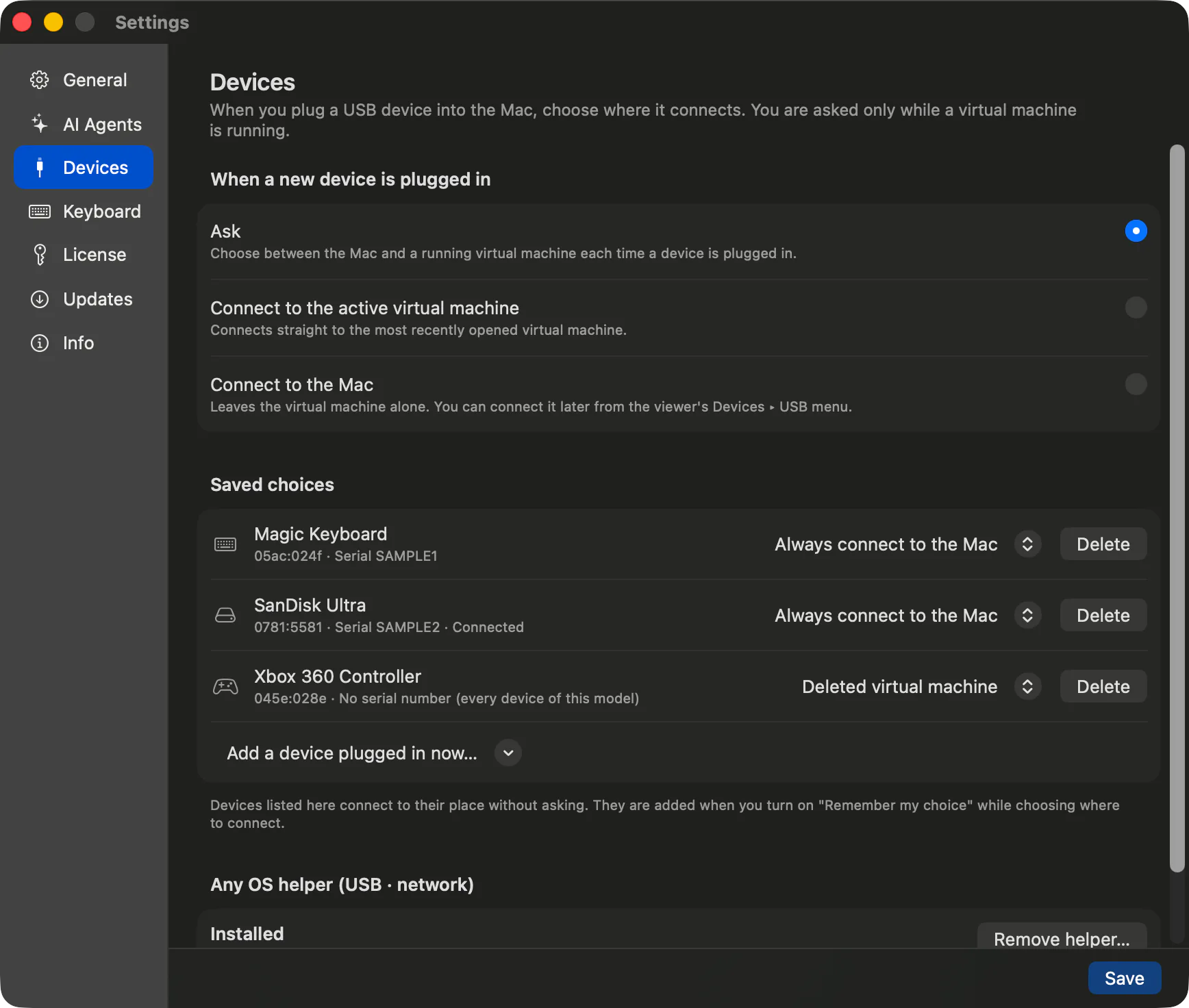
앱 설정 › 장치의 새 장치를 꽂으면에서 가상 머신이 실행 중일 때 새 장치를 꽂으면 어디로 연결할지 정합니다.
| 선택 | 하는 일 |
|---|---|
물어보기 | 장치를 꽂을 때마다 Mac과 실행 중인 가상 머신 중에서 고릅니다. |
활성 가상 머신에 연결 | 마지막으로 연 가상 머신에 바로 연결합니다. |
Mac에 연결 | 가상 머신에는 손대지 않습니다. 나중에 장치 › USB 메뉴에서 연결할 수 있습니다. |
저장된 선택에 등록한 장치는 묻지 않고 정해 둔 곳으로 바로 연결됩니다. 연결할 곳을 고를 때 내 선택 저장을 켜거나, 지금 꽂힌 장치 추가…로 추가합니다. 목록에서 삭제를 누르면 다시 물어봅니다.
Mac이 사용 중인 장치 넘기기
헬퍼 없이도 macOS가 쓰지 않는 장치와 USB 저장장치(Mac에서 꺼낸 뒤)는 넘길 수 있습니다. 휴대폰·태블릿·게임패드·마운트된 저장장치처럼 Mac이 이미 쓰고 있는 장치는 목록에 (Mac이 사용 중. USB 헬퍼 설치 필요)로 흐리게 보입니다. 이런 장치를 넘기려면 Any OS 헬퍼가 필요합니다.
- 1.앱 설정 ›
장치의Any OS 헬퍼 (USB·네트워크)에서헬퍼 설치…를 누르거나, VM 창의장치 › USB › USB 헬퍼 설치… (관리자 암호 필요)를 누릅니다. - 2.macOS 관리자 암호 창에 암호를 입력합니다. 한 번만 설치하면 됩니다.
- 3.설치가 끝나면 흐리게 보이던 장치도 연결할 수 있습니다.
같은 헬퍼가 브리지와 Mac과만 공유 네트워크에도 쓰입니다. 헬퍼를 지우는 방법은 Any OS 제거하기를 보십시오.
알아 둘 점
- 가상 머신을 일시 정지하면 연결된 장치는 Mac으로 돌아오고, 이어서 시작하면 아직 꽂혀 있는 장치를 다시 연결합니다.
- 장치를 뽑았다 다시 꽂으면 앱 설정 ›
장치의 규칙을 다시 따릅니다. - Ubuntu에서는 휴대폰·태블릿을 연결하면 파일 앱에 저장공간이 나타납니다.
- 장치 드라이버는 가상 머신 안에서 설치해야 합니다. ARM64용 드라이버가 없는 장치는 동작하지 않을 수 있습니다.
연결이 안 되면 USB 장치가 연결되지 않습니다와 iPhone 카메라·사진 가져오기를 보십시오.
이 문서가 도움이 되었습니까?
해결되지 않았습니까?
도움말 센터에서 증상으로 찾거나 지원팀에 문의해 주십시오.