
Ubuntu VM 만들기
사용 가능WindowsUbuntu업데이트 2026-09-23
핵심
앱이 Ubuntu 공식 ARM64 설치 이미지를 내려받아 VM을 만들고, Ubuntu 설치 프로그램으로 설치합니다. 설치가 끝나면 Any OS Tools를 설치해야 그래픽 가속과 Mac 연동 기능을 쓸 수 있습니다.
준비하기
앱이 Ubuntu 공식 서버에서 ARM64 설치 이미지를 내려받고 검증합니다.
설치 과정은 VM 창의 Ubuntu 설치 프로그램 화면에서 직접 진행합니다.
만드는 방법
- 1.
새 가상 머신을 누르고시스템에서Linux,Ubuntu순서로 열어 버전을 고릅니다. - 2.
이름과 CPU·메모리·디스크를 정합니다. 잘 모르면하드웨어화면에서추천 설정 적용을 누릅니다. - 3.
가상 머신 만들기를 누르면 앱이 설치 이미지를 내려받아 검증합니다. 진행 상황은 VM 카드에 보입니다. - 4.VM이 만들어지면 카드의
시작을 눌러 VM 창을 엽니다. - 5.Ubuntu 설치 프로그램의 안내대로 설치를 마치고 Ubuntu를 다시 시작합니다.
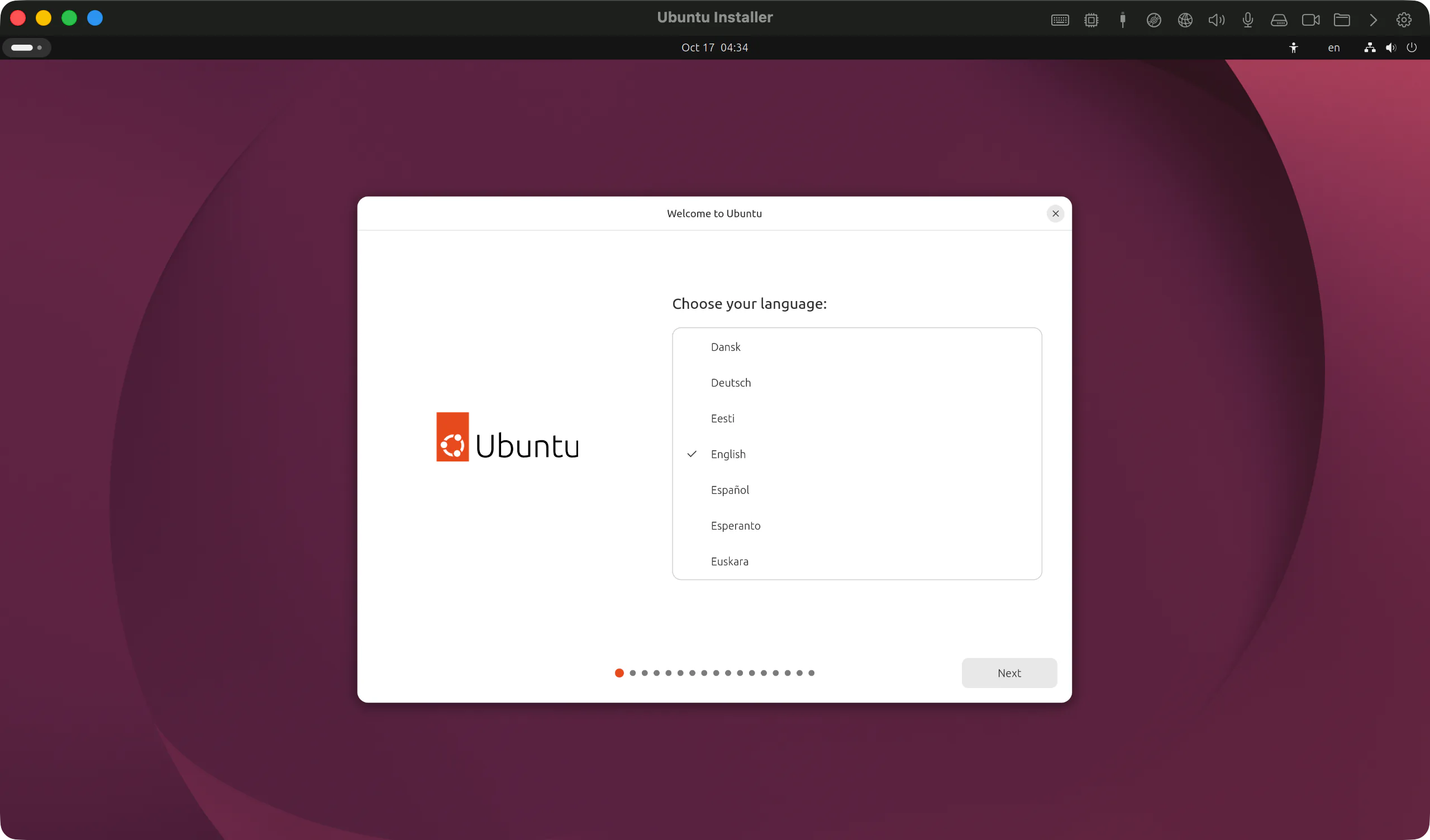
설치가 끝나면
- 1.VM을
종료한 뒤 카드의설치 이미지 분리를 누릅니다. 설치 이미지가 연결되어 있으면 시작할 때마다 부팅 메뉴가 열립니다. - 2.VM을 다시
시작하고 Ubuntu에 로그인합니다. - 3.카드의
Any OS Tools…를 눌러 도구를 설치합니다. Ubuntu에서는 따로 누를 것 없이 알아서 설치됩니다. - 4.
Ubuntu 를 다시 시작하면 적용됩니다라는 알림이 뜨면 Ubuntu를 다시 시작합니다.
Any OS Tools가 없으면 Ubuntu 화면은 Mac GPU를 쓰지 않고 소프트웨어로 그려져 느립니다. 자세한 내용은 Any OS Tools를 보십시오.
알아 둘 점
- Ubuntu VM은 최소 CPU 1코어, 메모리 2 GB, 디스크 16 GB가 필요합니다. 추천값은 4코어, 4 GB, 32 GB입니다.
문제가 생기면
설치가 멈추거나 설치 뒤에도 설치 화면으로 돌아가면 Ubuntu 설치가 멈춥니다를 보십시오.
이 문서가 도움이 되었습니까?
해결되지 않았습니까?
도움말 센터에서 증상으로 찾거나 지원팀에 문의해 주십시오.