
Any OS Toolbox
사용 가능WindowsUbuntu업데이트 2026-10-16
핵심
Any OS Toolbox는 메뉴 막대에서 여는 작은 도구 모음입니다. 잠자기 방지, 클립보드 기록, 텍스트 인식, 파일 압축 같은 도구를 검색해 바로 씁니다.
여는 방법
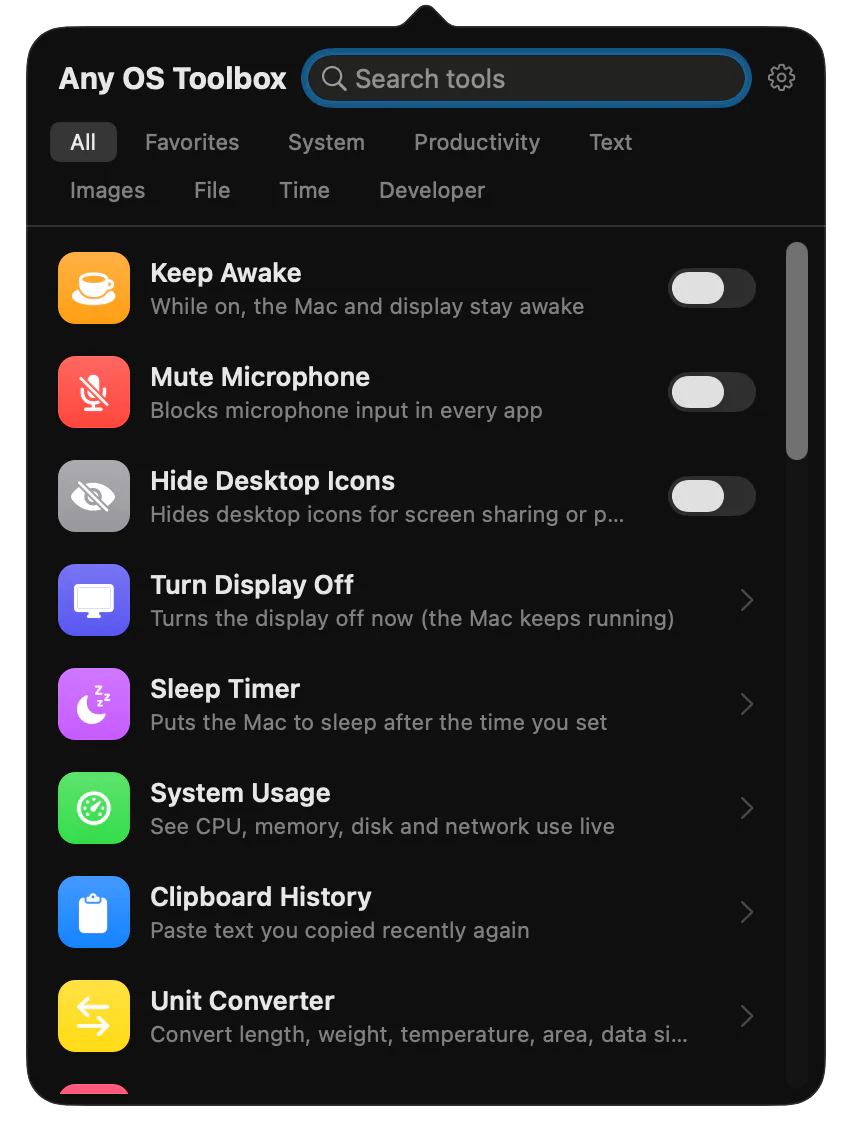
- 메뉴 막대의 Toolbox 아이콘을 누르거나
⌃⌥T를 누릅니다. - Any OS의 앱 메뉴, Dock 메뉴, 메뉴 막대 메뉴에서
Any OS Toolbox 열기를 고릅니다.
Toolbox는 가상 머신 안에 설치하는 Any OS Tools와 다른 앱입니다.
도구
| 분류 | 도구 |
|---|---|
| 시스템 | 잠자기 방지, 마이크 끄기, 데스크톱 아이콘 가리기, 화면 끄기, 잠자기 타이머, 시스템 사용량 |
| 생산성 | 클립보드 기록, 단위 변환, 나이 계산, 퍼센트 계산, 랜덤 생성 |
| 텍스트 | 텍스트 변환, 텍스트 인식, 텍스트 비교 |
| 이미지 | QR·바코드 읽기, QR·바코드 만들기, 이미지 크기 조정, 색상 추출 |
| 파일 | 체크섬 확인, 압축하기, 압축 풀기, 중복 파일 찾기, 이미지를 PDF로, PDF를 이미지로 |
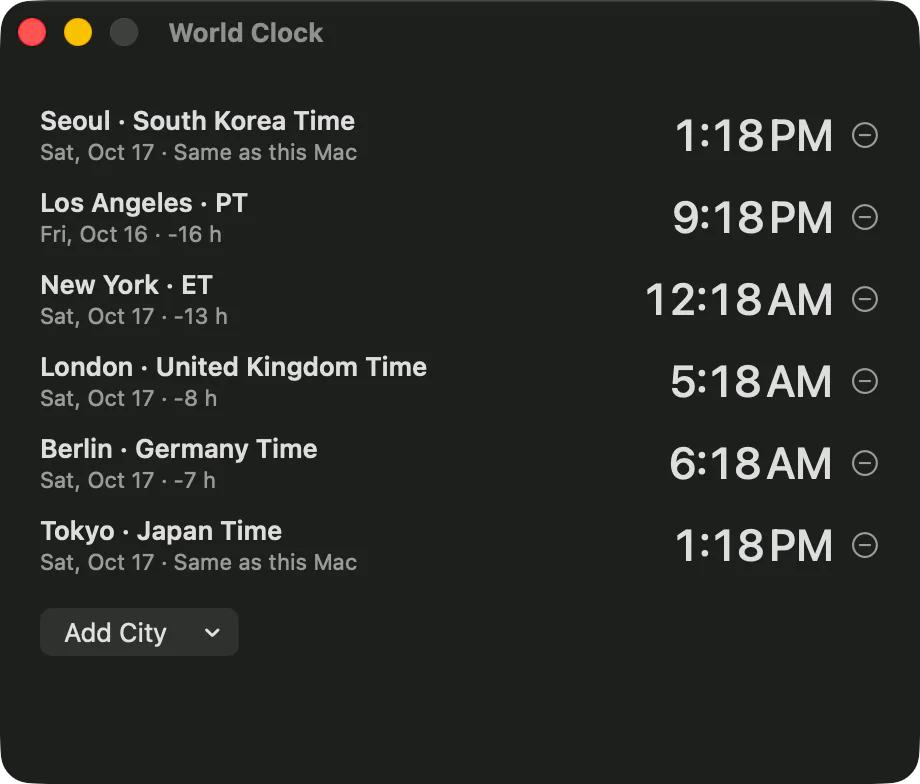
| 시간 | 타이머·스톱워치, 세계 시각, 날짜 계산 |
| 개발 | Base64·URL 인코딩, JSON 정리, JWT 해석, Unix 시간 변환, IP·서브넷 계산 |
자주 쓰는 도구는 별표로 즐겨찾기에 둡니다. 클립보드 기록은 메모리에만 두고, 암호는 기록하지 않습니다.
자동으로 실행하기
- 앱 설정 ›
일반의Any OS를 열 때 Toolbox 실행이 켜져 있으면 Any OS를 열 때 Toolbox도 실행됩니다. 기본으로 켜져 있습니다. - Toolbox 메뉴의
로그인할 때 열기를 켜면 Mac에 로그인할 때 실행됩니다. 메뉴 막대에 아이콘 보이기,⌃⌥T로 패널 열기도 Toolbox 메뉴에서 바꿉니다.
라이선스
Toolbox는 라이선스의 업데이트 기간 동안 씁니다. 구매 후 1년이고, 갱신하면 늘어납니다. 무료 체험 중에도 쓸 수 있습니다.
Free 제한 모드나 업데이트 기간이 끝난 라이선스에서는 Toolbox를 쓸 수 없습니다. 가상 머신은 계속 쓸 수 있습니다.
이 문서가 도움이 되었습니까?
해결되지 않았습니까?
도움말 센터에서 증상으로 찾거나 지원팀에 문의해 주십시오.