
VM 목록 관리
사용 가능WindowsUbuntu업데이트 2026-10-26
핵심
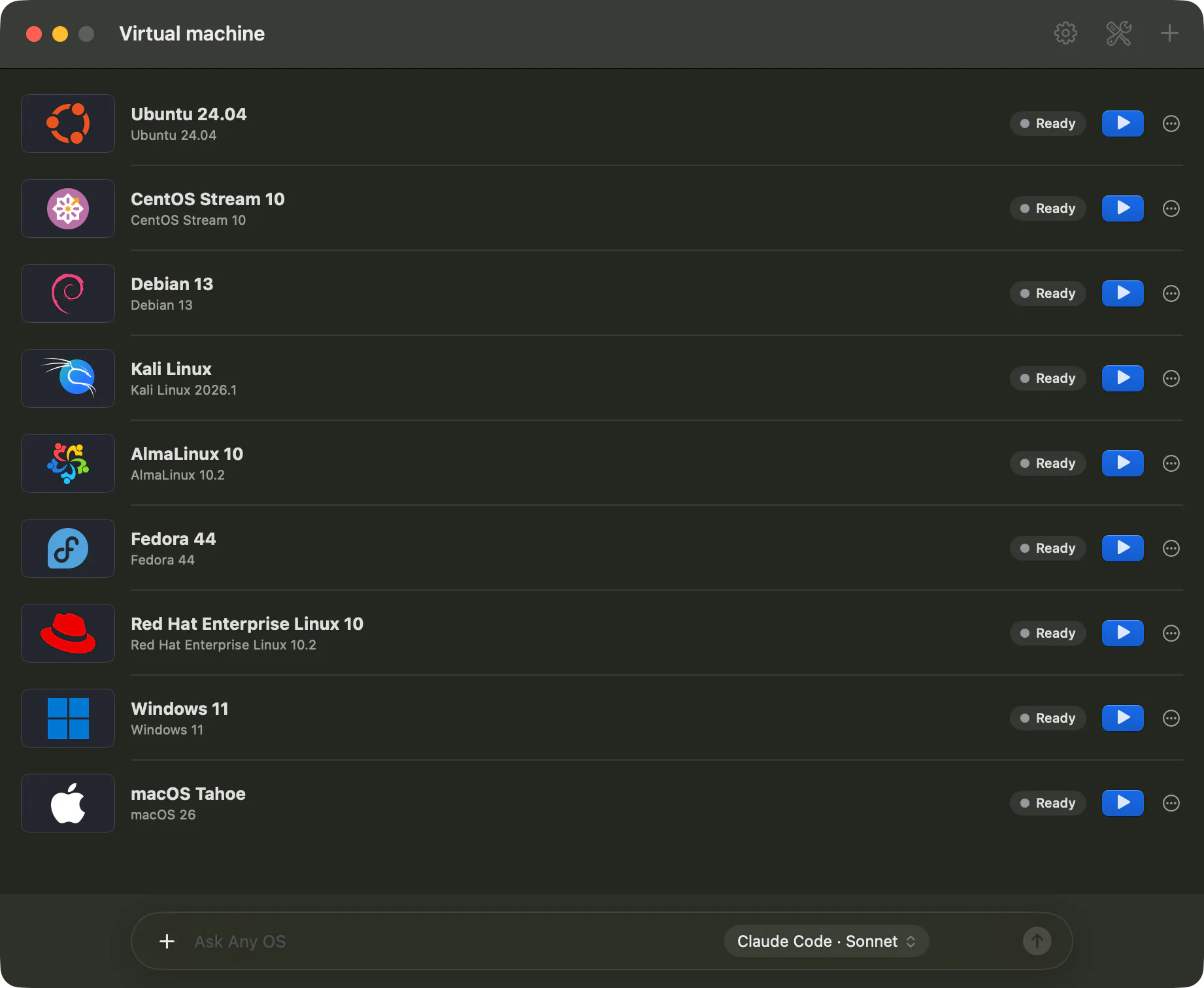
관리 화면에는 이 Mac에 저장된 VM이 카드로 모여 있습니다. 카드마다 상태가 보이고, 시작·일시 정지·설정·체크포인트 같은 동작을 카드에서 바로 합니다.
관리 화면 구성
가상 머신이 한 줄씩 나열됩니다. 줄마다 미리보기, 이름, 운영체제와 버전, 상태, 주요 버튼, … 메뉴가 있습니다.
카드 상태
| 상태 | 뜻 |
|---|---|
준비됨 | 꺼져 있습니다. 시작으로 켭니다. |
실행 중 | 켜져 있습니다. 화면 열기로 VM 창을 엽니다. |
일시 정지됨 | 작업 상태를 디스크에 저장하고 꺼졌습니다. 이어서 시작하면 같은 화면으로 돌아옵니다. |
멈춤 (메모리 유지) | 다른 프로그램이 멈춰 둔 상태로, 메모리를 그대로 쓰고 있습니다. 재개한 뒤 일시 정지하면 메모리를 돌려받습니다. |
준비 중 · 내려받는 중 · 실패 | Windows 설치 이미지를 받는 중이거나 받지 못했습니다. |
설치 대기 · Windows 설치 중 · 설치 마무리 | Windows 자동 설치 단계입니다. |
확인 필요 · 상태 확인 필요 | 문제가 생겼거나 상태를 읽지 못했습니다. 로그를 확인해 주십시오. |
카드 버튼
| 버튼 | 하는 일 |
|---|---|
시작 / 이어서 시작 | VM을 켜고 VM 창을 엽니다. |
화면 열기 | 실행 중인 VM의 창을 다시 엽니다. |
일시 정지 | 작업 상태를 디스크에 저장하고 멈춥니다. 일시 정지와 재개 |
재개 | 멈춤 (메모리 유지) 상태의 VM을 다시 잇습니다. |
상태 확인 | VM 안의 Any OS Tools가 응답하는지와 버전을 보여 줍니다. |
Any OS Tools… | Any OS Tools를 설치하거나 업데이트합니다. |
체크포인트 | 꺼진 VM의 복원 지점을 저장하고 새 VM으로 복원합니다. |
설정 | 일반, 하드웨어, 디스플레이, 소리·카메라, 네트워크, 공유, CD/DVD, 체크포인트, AI 에이전트를 설정합니다. |
설치 이미지 분리 | 꺼진 VM에 연결된 설치 이미지를 뺍니다. |
로그 | 이 VM의 로그 폴더를 Finder에서 엽니다. |
종료 | VM에 전원 끄기를 요청합니다. |
이름과 메모 바꾸기
설정 › 일반에서 목록에 보일 이름(1~80자)과 메모(2000자까지)를 바꿉니다. 실행 중에도 바꿀 수 있습니다.
VM 삭제
- 1.VM을
종료합니다. 실행 중인 VM은 지울 수 없습니다. - 2.
설정›일반을 엽니다. - 3.입력란에
지금 삭제라고 입력하고이 가상 머신 삭제를 누릅니다.
디스크, 체크포인트, 저장된 일시 정지 상태, 로그가 모두 지워지고 되돌릴 수 없습니다. 필요한 파일은 먼저 Mac으로 옮겨 두십시오.
같은 화면의 폴더 열기로 VM 파일이 있는 폴더를 Finder에서 열 수 있습니다.
이 문서가 도움이 되었습니까?
해결되지 않았습니까?
도움말 센터에서 증상으로 찾거나 지원팀에 문의해 주십시오.