
해상도와 주사율
핵심
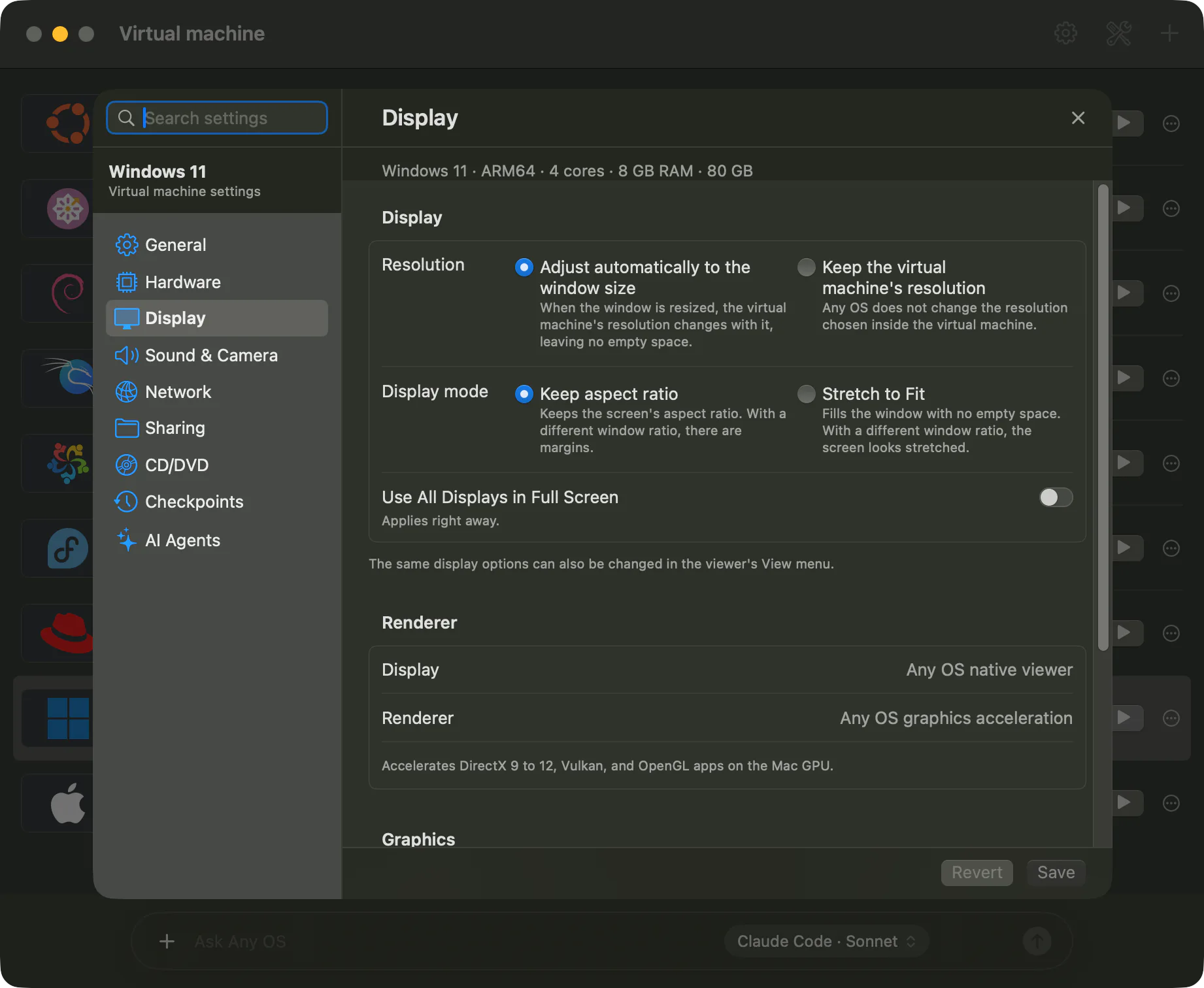
VM 화면은 기본적으로 창 크기에 맞춰 해상도가 바뀌고, Mac GPU로 가속됩니다. Windows는 Mac 디스플레이와 같게를 고르면 ProMotion 디스플레이에서 최대 120 Hz로 동작합니다.
해상도
| 설정 | 동작 |
|---|---|
창 크기에 맞게 자동 조정 (기본) | 창 크기를 바꾸면 VM 해상도도 함께 바뀌어 빈 공간 없이 표시합니다. |
가상 머신 해상도 유지 | VM 안에서 고른 해상도를 Any OS가 바꾸지 않습니다. |
해상도를 유지할 때 창과 화면 비율이 다르면 표시 방식을 고릅니다. 비율 유지(기본)는 비율을 지키고 여백을 두고, 화면에 맞춤은 창을 가득 채우는 대신 화면이 늘어나 보입니다.
이 설정은 설정 › 디스플레이의 화면 표시나 VM 창의 보기 메뉴에서 바꿉니다. 바로 적용됩니다.
주사율 (120 Hz)
Windows: 설정 › 디스플레이의 주사율에서 고르고, 다음 시작부터 적용됩니다.
| 값 | 동작 |
|---|---|
60 Hz (기본) | 항상 60 Hz로 동작합니다. |
Mac 디스플레이와 같게 | VM 창이 놓인 Mac 디스플레이의 주사율을 따라갑니다. ProMotion 디스플레이에서는 120 Hz입니다. 창을 주사율이 다른 디스플레이로 옮기면 화면이 잠깐 꺼졌다 켜지며 바뀝니다. |
Mac 디스플레이와 같게는 Any OS 그래픽 드라이버가 설치된 VM에서 동작합니다. Any OS로 자동 설치한 Windows에는 처음부터 설치돼 있고, 다른 VM은 Any OS Tools로 설치합니다.
Ubuntu: 따로 설정하지 않아도 VM 창이 놓인 Mac 디스플레이의 주사율로 동작합니다. Any OS Tools가 설치되어 있어야 합니다.
시작 해상도 (Windows)
시작 해상도는 부팅 직후의 화면 크기입니다. 기본값인 Mac 화면에 맞춤은 연결된 Mac 화면 크기에 맞춰 시작합니다. 1920 × 1080, 2560 × 1440, 2560 × 1600, MacBook Pro 14형(3024 × 1964), MacBook Pro 16형(3456 × 2234), 4K UHD(3840 × 2160), 사용자 지정(너비 640~4096, 높이 480~4096)도 고를 수 있습니다. 시작 해상도를 직접 고르면 자동 해상도도 그 크기까지만 게스트에 적용됩니다. 그보다 큰 창은 현재 게스트 화면을 확대해서 보여 줍니다.
글자 크기와 배율
- 새 VM은 Mac 화면의 선명도에 맞는 배율로 시작합니다. Retina 디스플레이에서는 글자가 너무 작지 않게 커집니다.
- 배율을 바꾸려면 VM 안에서 바꿉니다(Windows: 설정 › 디스플레이 › 배율, Ubuntu: 설정 › 디스플레이 › 배율).
- Windows에서 고른 배율은 주사율이 바뀌거나 창을 다른 디스플레이로 옮겨도 그대로 유지됩니다.
그래픽 가속
VM 화면은 Mac GPU로 그립니다. Windows에서는 DirectX·OpenGL·Vulkan 앱이, Ubuntu에서는 OpenGL·Vulkan 앱이 Mac GPU로 가속됩니다. 가속에는 Any OS Tools가 필요합니다.
알아 둘 점
- Windows VM의 자동 해상도는 시작할 때 정해진 크기까지만 적용됩니다. Mac 화면에 맞춤을 사용하면 연결된 디스플레이 크기를 기준으로 정해지고, 시작 해상도를 직접 고르면 그 값이 상한입니다. 실행 중 더 큰 화면이 필요하면 VM을 종료하고 시작 해상도를 바꾼 뒤 다시 켜십시오.
시작 해상도와주사율은 VM이 꺼져 있을 때 바꿉니다.화면 표시는 실행 중에도 바꿀 수 있습니다.
문제가 생기면
- 해상도가 창과 맞지 않으면 해상도가 이상합니다를 보십시오.
- 3D 앱이나 게임이 실행되지 않으면 그래픽 앱이 실행되지 않습니다를 보십시오.
해결되지 않았습니까?
도움말 센터에서 증상으로 찾거나 지원팀에 문의해 주십시오.