
Gestione dell'elenco delle VM
Funziona suWindowsUbuntuAggiornato 2026-10-26
In breve
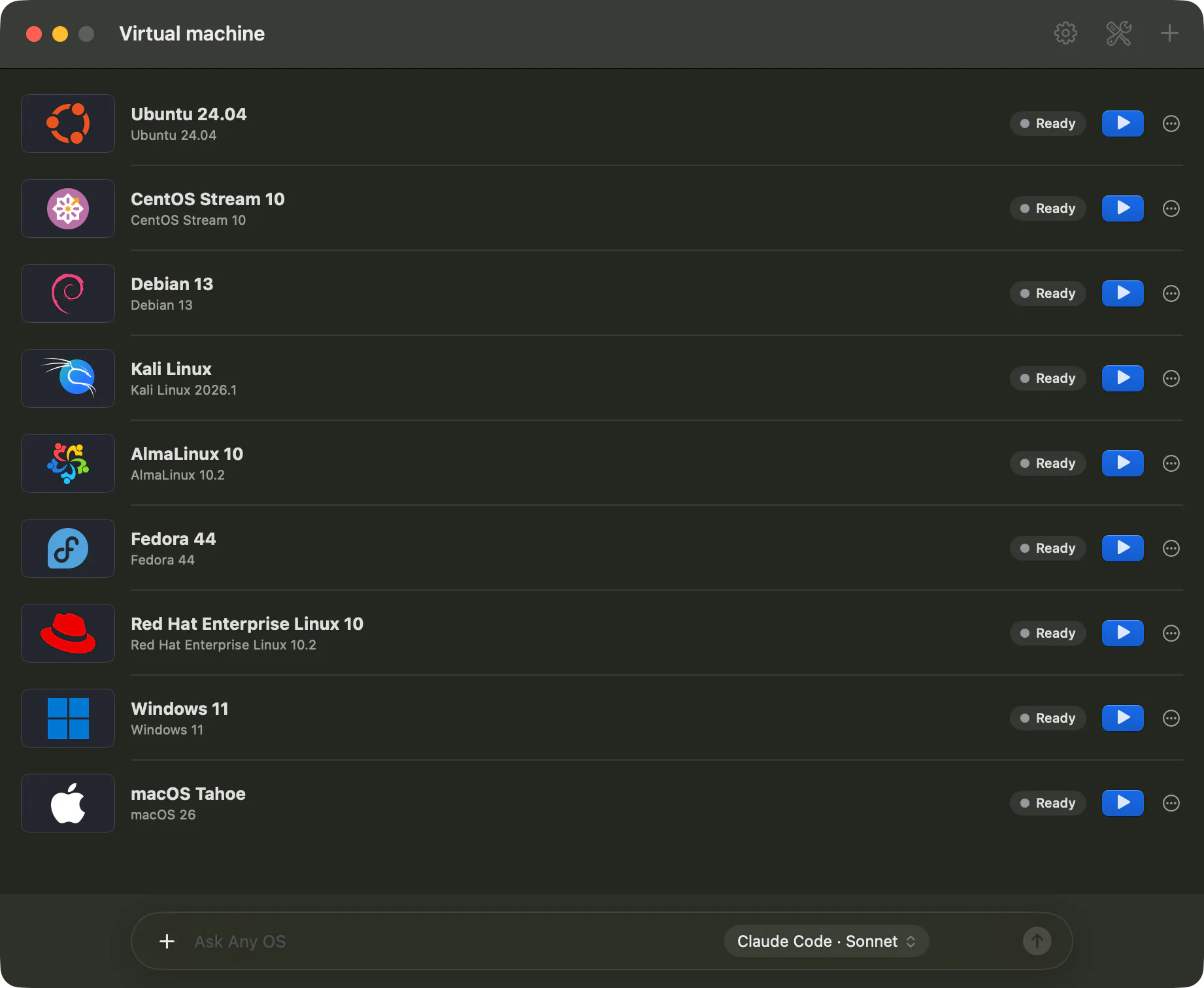
Nella schermata di gestione, le VM salvate su questo Mac sono raccolte in schede. Ogni scheda mostra lo stato, e azioni come avvio, sospensione, impostazioni e punti di controllo si fanno direttamente da lì.
Struttura della schermata di gestione
Le macchine virtuali sono elencate una per riga. Ogni riga mostra l'anteprima, il nome, il sistema operativo e la versione, lo stato, il pulsante principale e il menu ….
Stato della scheda
| Stato | Significato |
|---|---|
Pronta | È spenta. Premi Avvia per accenderla. |
In esecuzione | È accesa. Premi Apri schermo per aprire la finestra della VM. |
Sospesa | Lo stato del lavoro è salvato su disco e la VM è spenta. Premendo Riprendi torni alla stessa schermata. |
In pausa (memoria mantenuta) | Un altro programma l'ha fermata e usa ancora memoria. Premi Riprendi e poi Sospendi per restituire la memoria. |
In preparazione · Download in corso · Non riuscita | L'immagine di installazione di Windows è in fase di download o il download è fallito. |
In attesa di installazione · Installazione di Windows · Completamento installazione | Fase di installazione automatica di Windows. |
Verifica necessaria · Controllo stato necessario | Si è verificato un problema o lo stato non è stato letto. Controlla i Log. |
Pulsanti della scheda
| Pulsante | Funzione |
|---|---|
Avvia / Riprendi | Accende la VM e apre la finestra della VM. |
Apri schermo | Riapre la finestra di una VM in esecuzione. |
Sospendi | Salva lo stato del lavoro su disco e ferma la VM. Sospensione e ripresa |
Riprendi | Riprende una VM mostrata come In pausa (memoria mantenuta). |
Controlla stato | Mostra se Any OS Tools risponde dentro la VM e con quale versione. |
Any OS Tools… | Installa o aggiorna Any OS Tools. |
Punti di controllo | Salva un punto di ripristino di una VM spenta e lo ripristina come nuova VM. |
Impostazioni | Configura generale, hardware, display, audio e fotocamera, rete, condivisione, CD/DVD, punti di controllo e agenti IA. |
Espelli l'immagine di installazione | Rimuove l'immagine di installazione collegata a una VM spenta. |
Log | Apre la cartella dei log di questa VM in Finder. |
Spegni | Chiede alla VM di spegnersi. |
Cambiare nome e note
In Impostazioni › Generale puoi cambiare il nome mostrato nell'elenco (da 1 a 80 caratteri) e le note (fino a 2000 caratteri). Puoi farlo anche mentre la VM è in esecuzione.
Eliminare una VM
- 1.
Spegnila VM. Non puoi eliminare una VM in esecuzione. - 2.Apri
Impostazioni›Generale. - 3.Scrivi
Elimina oranel campo di testo e premiElimina questa macchina virtuale.
Disco, punti di controllo, stati di sospensione salvati e log vengono eliminati tutti insieme e l'operazione non si può annullare. Sposta prima sul Mac i file che ti servono.
Nella stessa schermata, Apri cartella apre in Finder la cartella con i file della VM.
Articoli correlati
Questo articolo ti è stato utile?
Ancora bloccato?
Cerca nel Centro assistenza per sintomo o contatta il nostro team di supporto.