
Rete
In breve
L'impostazione predefinita Condivisa (NAT) usa la connessione Internet del Mac senza bisogno di configurazione. Scegli Bridge per collegare la macchina virtuale al router come dispositivo separato, oppure Condivisa solo con il Mac perché solo Mac e macchina virtuale si vedano a vicenda.
Confronto dei tipi di connessione
| Modalità | Internet | Accesso dal Mac | Altri dispositivi sulla stessa rete | Assistente |
|---|---|---|---|---|
Condivisa (NAT) (predefinita) | Sì | Solo con l'inoltro della porta SSH | Non possono accedere | Non serve |
Bridge | Sì | Direttamente con l'IP della macchina virtuale | Possono trovarla e accedervi | Serve |
Condivisa solo con il Mac | Sì | Direttamente con l'IP della macchina virtuale | Non è visibile | Serve |
- Condivisa (NAT). Adatta alla maggior parte dei casi. La macchina virtuale usa la connessione del Mac e non è visibile dall'esterno.
- Bridge. La macchina virtuale riceve un proprio IP dal router. Usala quando un telefono o un altro PC deve trovare e raggiungere la macchina virtuale (app LAN come AirPlay, Bonjour, WebRTC, o esercitazioni con server).
- Condivisa solo con il Mac. Mac e macchina virtuale si vedono su una rete privata e non sono visibili ad altri dispositivi. Ideale per sviluppare accedendo dal Mac a un server sulla macchina virtuale.
Cambiare il tipo di connessione
- 1.Spegni la macchina virtuale.
- 2.Fai clic su
Impostazioninella scheda VM e apri la schedaRete. - 3.Scegli la modalità desiderata in
Tipo di connessione. - 4.Se hai scelto
Bridge, seleziona inInterfaccia del Mac per il bridgel'interfaccia con cui il Mac è connesso a Internet (Wi-Fi o cavo). - 5.Se con
BridgeoCondivisa solo con il Maccompare l'avviso sull'assistente, fai clic suInstalla assistente…e inserisci la password di amministratore. - 6.Fai clic su
Salvae avvia la macchina virtuale.
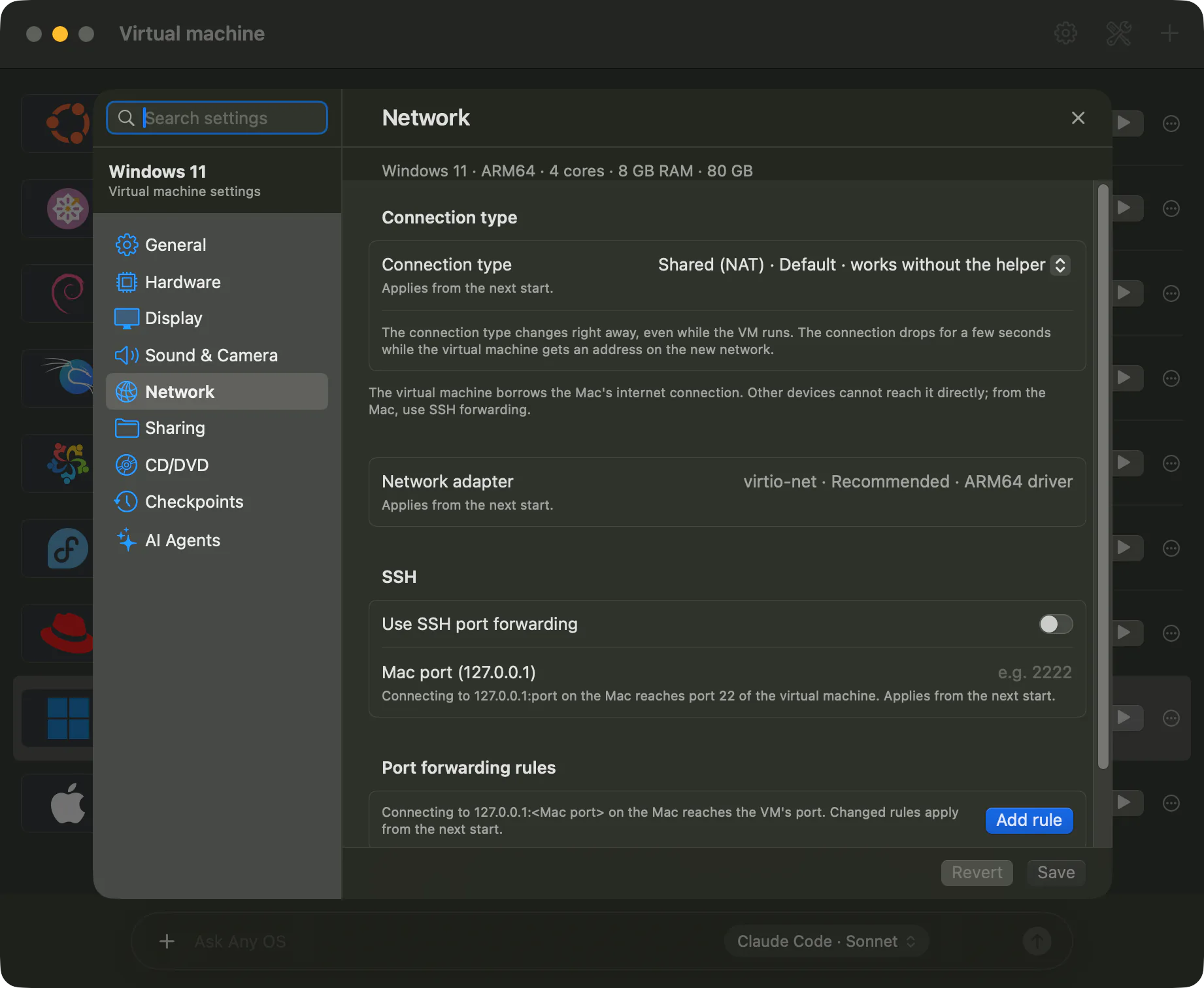
Ogni macchina virtuale ha un indirizzo MAC fisso, quindi con il bridge il router assegna sempre lo stesso IP. L'indirizzo MAC è visibile in fondo alla scheda Rete.
Inoltro della porta SSH (Condivisa NAT)
Perché il Mac possa accedere via SSH alla macchina virtuale in Condivisa (NAT), attiva Usa l'inoltro della porta SSH e inserisci in Porta del Mac (127.0.0.1) una porta tra 1024 e 65535. Collegandoti da 127.0.0.1:<porta> sul Mac, si viene connessi alla porta 22 della macchina virtuale. Il server SSH deve essere attivo nella macchina virtuale.
Scheda di rete
Lascia Scheda di rete sul valore predefinito virtio-net (consigliato). Scegli Intel e1000 (modalità compatibilità) solo se la macchina virtuale non ha il driver per questa scheda.
Cose da sapere
- La prima volta che Windows vede una rete Bridge o Condivisa solo con il Mac, la classifica come rete pubblica. Per questo non risponde ai ping inviati da altri dispositivi. Se serve, cambia il profilo di rete in privata dalle impostazioni di Windows.
- Se dopo essere passato a Bridge non ricevi un IP, controlla che
Interfaccia del Mac per il bridgesia quella attualmente connessa a Internet. - Anche mettendo in sospensione e poi riprendendo, la rete si ricollega.
Se hai problemi, vedi Niente Internet nella macchina virtuale e Bridge non riceve un IP.
Articoli correlati
Ancora bloccato?
Cerca nel Centro assistenza per sintomo o contatta il nostro team di supporto.