
Collegare dispositivi USB
In breve
Puoi passare alla macchina virtuale un dispositivo USB collegato al Mac e usarlo con i driver installati all'interno. Puoi farti chiedere ogni volta che colleghi un dispositivo, oppure stabilire per ciascun dispositivo dove collegarsi sempre.
Collegare e scollegare un dispositivo
- 1.Avvia la macchina virtuale e apri la finestra VM.
- 2.Apri il menu
Dispositivo › USBnella finestra VM per vedere i dispositivi USB collegati al Mac. - 3.Fai clic sul dispositivo da collegare per passarlo alla macchina virtuale. Fai di nuovo clic per farlo tornare al Mac.
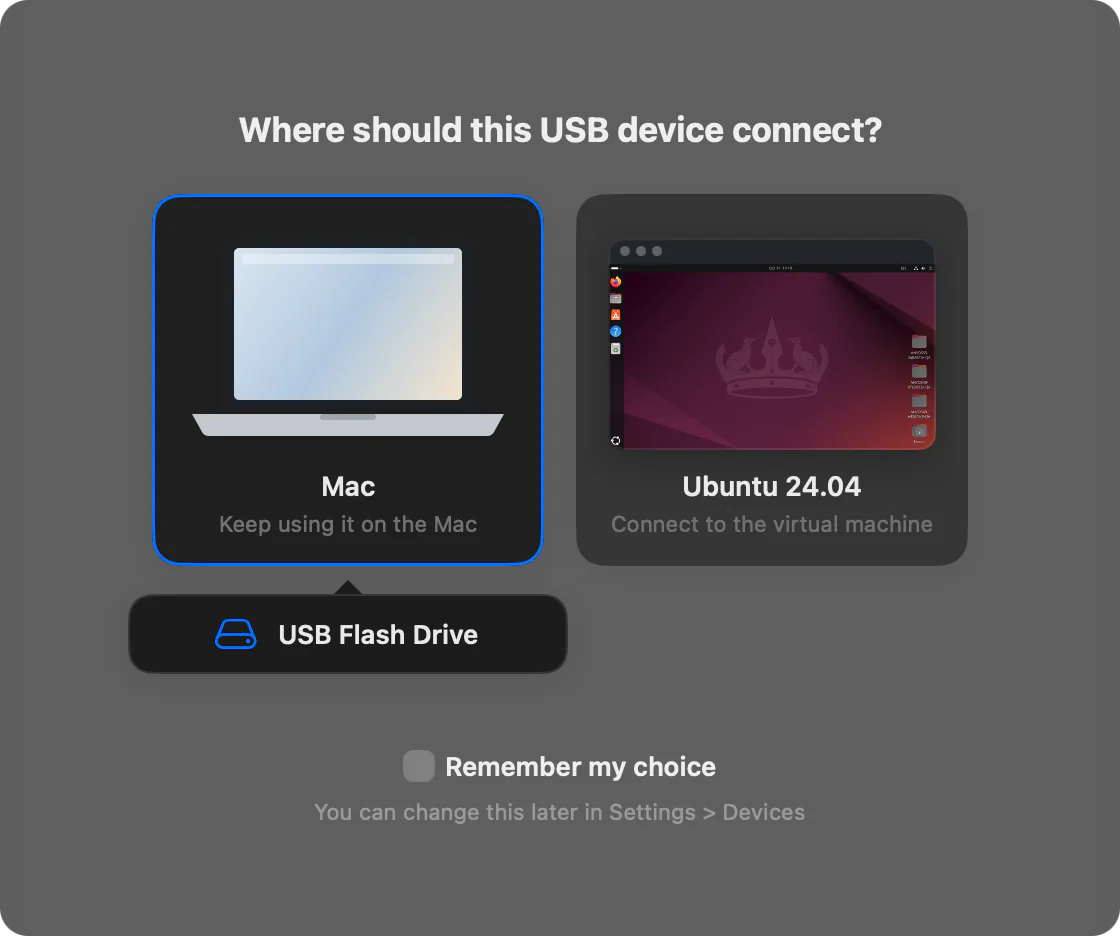
Quando colleghi un nuovo dispositivo
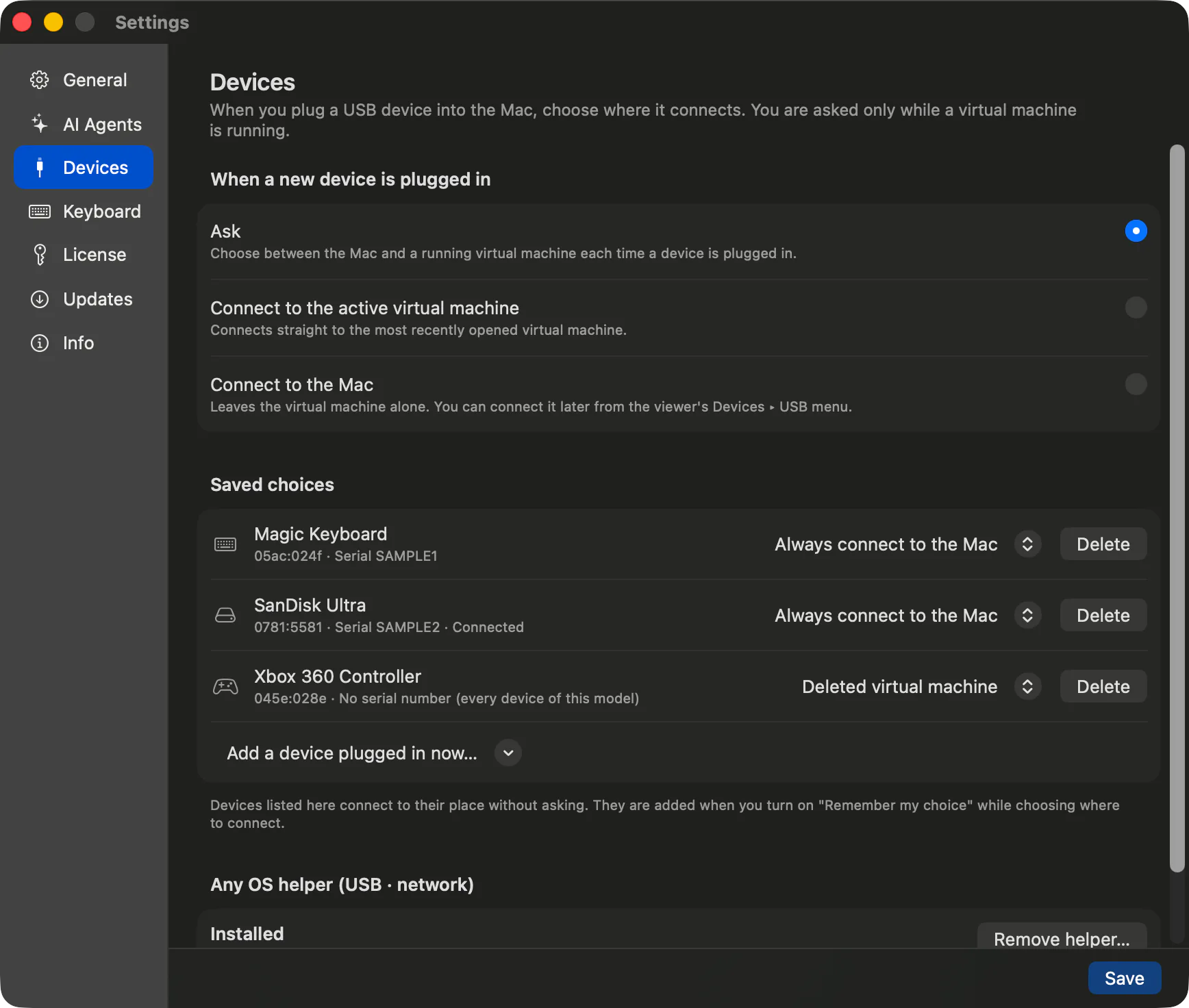
In Impostazioni dell'app › Dispositivi, alla voce Quando viene inserito un nuovo dispositivo, stabilisci dove collegare un nuovo dispositivo quando lo inserisci mentre una macchina virtuale è in esecuzione.
| Scelta | Cosa fa |
|---|---|
Chiedi | Ogni volta che colleghi un dispositivo, scegli tra il Mac e la macchina virtuale in esecuzione. |
Collega alla macchina virtuale attiva | Si collega subito all'ultima macchina virtuale aperta. |
Collega al Mac | Non tocca la macchina virtuale. Puoi collegarlo in seguito dal menu Dispositivo › USB. |
I dispositivi registrati in Scelte salvate si collegano subito alla destinazione stabilita, senza chiedere. Aggiungili attivando Ricorda la mia scelta quando scegli dove collegarli, oppure con Aggiungi un dispositivo collegato ora…. Fai clic su Elimina nell'elenco per tornare a farti chiedere.
Passare un dispositivo in uso dal Mac
Anche senza l'assistente puoi passare i dispositivi che macOS non usa e le unità di archiviazione USB (dopo averle espulse dal Mac). I dispositivi già in uso dal Mac, come telefoni, tablet, gamepad o unità di archiviazione montate, compaiono in grigio nell'elenco con l'indicazione (in uso dal Mac. richiede l'assistente USB). Per passare questi dispositivi serve l'assistente AnyOS.
- 1.Fai clic su
Installa assistente…inAssistente Any OS (USB · rete)dentro Impostazioni dell'app ›Dispositivi, oppure suDispositivo › USB › Installa assistente USB… (richiede la password di amministratore)nella finestra VM. - 2.Inserisci la password nella finestra di amministrazione di macOS. Basta installarlo una volta sola.
- 3.Al termine dell'installazione, potrai collegare anche i dispositivi che apparivano in grigio.
Cose da sapere
- Quando metti in sospensione la macchina virtuale, i dispositivi collegati tornano al Mac; riprendendo, quelli ancora inseriti vengono ricollegati.
- Se scolleghi e ricolleghi un dispositivo, valgono di nuovo le regole di Impostazioni dell'app ›
Dispositivi. - Su Ubuntu, collegando un telefono o un tablet, lo spazio di archiviazione compare nell'app File.
- I driver del dispositivo vanno installati all'interno della macchina virtuale. I dispositivi senza driver per ARM64 potrebbero non funzionare.
Se il collegamento non funziona, vedi Il dispositivo USB non si collega e Importare foto dalla fotocamera dell'iPhone.
Articoli correlati
Ancora bloccato?
Cerca nel Centro assistenza per sintomo o contatta il nostro team di supporto.