
Risoluzione e frequenza di aggiornamento
In breve
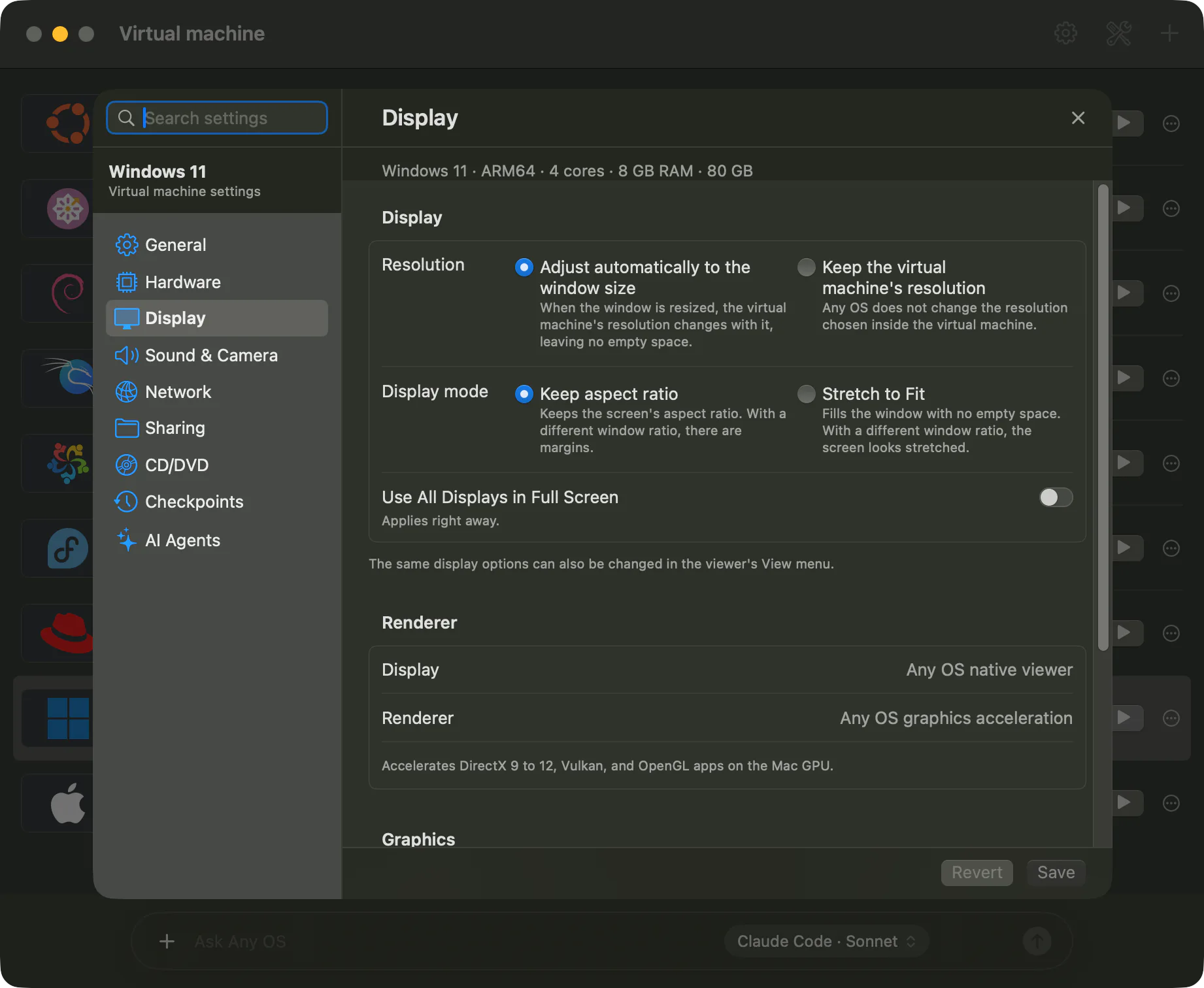
Lo schermo della VM si adatta di norma alla dimensione della finestra ed è accelerato dalla GPU del Mac. Su Windows, scegliendo Come lo schermo del Mac, funziona fino a 120 Hz sui display ProMotion.
Risoluzione
| Impostazione | Comportamento |
|---|---|
Adatta automaticamente alla finestra (predefinito) | Cambiando la dimensione della finestra cambia anche la risoluzione della VM, senza bordi vuoti. |
Mantieni la risoluzione della macchina virtuale | Any OS non cambia la risoluzione scelta dentro la VM. |
Quando mantieni la risoluzione e le proporzioni della finestra non coincidono, scegli la Modalità di visualizzazione. Mantieni le proporzioni (predefinita) rispetta le proporzioni lasciando margini; Allunga per riempire riempie la finestra ma distorce l'immagine.
Questa impostazione si cambia in Impostazioni › Display › Schermo, oppure dal menu Vista della finestra della VM. Si applica subito.
Frequenza di aggiornamento (120 Hz)
Windows: scegli in Impostazioni › Display › Frequenza di aggiornamento; si applica dal prossimo avvio.
| Valore | Comportamento |
|---|---|
60 Hz (predefinito) | Funziona sempre a 60 Hz. |
Come lo schermo del Mac | Segue la frequenza dello schermo del Mac su cui si trova la finestra della VM: 120 Hz sui display ProMotion. Spostando la finestra su un display con frequenza diversa, lo schermo si spegne un istante e poi cambia. |
Come lo schermo del Mac funziona con il driver grafico Any OS installato. Nelle VM Windows installate automaticamente da Any OS è già presente; nelle altre si installa con Any OS Tools.
Ubuntu: funziona con la frequenza dello schermo del Mac su cui si trova la finestra della VM, senza bisogno di configurazione. Richiede che Any OS Tools sia installato.
Risoluzione di avvio (Windows)
La Risoluzione all'avvio è la dimensione dello schermo subito dopo l’avvio. L’opzione predefinita, Adatta allo schermo del Mac, usa una dimensione basata sugli schermi collegati. Puoi anche scegliere 1920 × 1080, 2560 × 1440, 2560 × 1600, MacBook Pro 14" (3024 × 1964), MacBook Pro 16" (3456 × 2234), 4K UHD (3840 × 2160) o Personalizzato (larghezza 640–4096, altezza 480–4096). Una dimensione scelta limita anche la risoluzione automatica del guest. Le finestre più grandi ingrandiscono l’immagine attuale del guest.
Dimensione del testo e scala
- Una nuova VM parte con una scala adeguata alla nitidezza dello schermo del Mac: sui display Retina il testo non risulta troppo piccolo.
- Per cambiare la scala, fallo dentro la VM (Windows: Impostazioni › Schermo › Scala, Ubuntu: Impostazioni › Schermo › Scala).
- La scala scelta su Windows resta invariata anche cambiando la frequenza di aggiornamento o spostando la finestra su un altro display.
Accelerazione grafica
Lo schermo della VM è disegnato dalla GPU del Mac. Su Windows le app DirectX, OpenGL e Vulkan sono accelerate dalla GPU del Mac; su Ubuntu lo sono le app OpenGL e Vulkan. L'accelerazione richiede Any OS Tools.
Cose da sapere
- La risoluzione automatica di una VM Windows è limitata alla dimensione definita all’avvio. Adatta allo schermo del Mac usa gli schermi collegati; una risoluzione iniziale scelta fissa il limite. Per una dimensione maggiore, spegni la VM, cambia la risoluzione iniziale e avviala di nuovo.
Risoluzione all'avvioeFrequenza di aggiornamentosi cambiano a VM spenta.Schermosi può cambiare anche mentre è in esecuzione.
Se qualcosa va storto
- Se la risoluzione non corrisponde alla finestra, vedi La risoluzione non è corretta.
- Se un'app 3D o un gioco non si avvia, vedi Un'app grafica non si avvia.
Articoli correlati
Ancora bloccato?
Cerca nel Centro assistenza per sintomo o contatta il nostro team di supporto.