
Guida rapida
Funziona suWindowsUbuntuAggiornato 2026-09-23
In breve
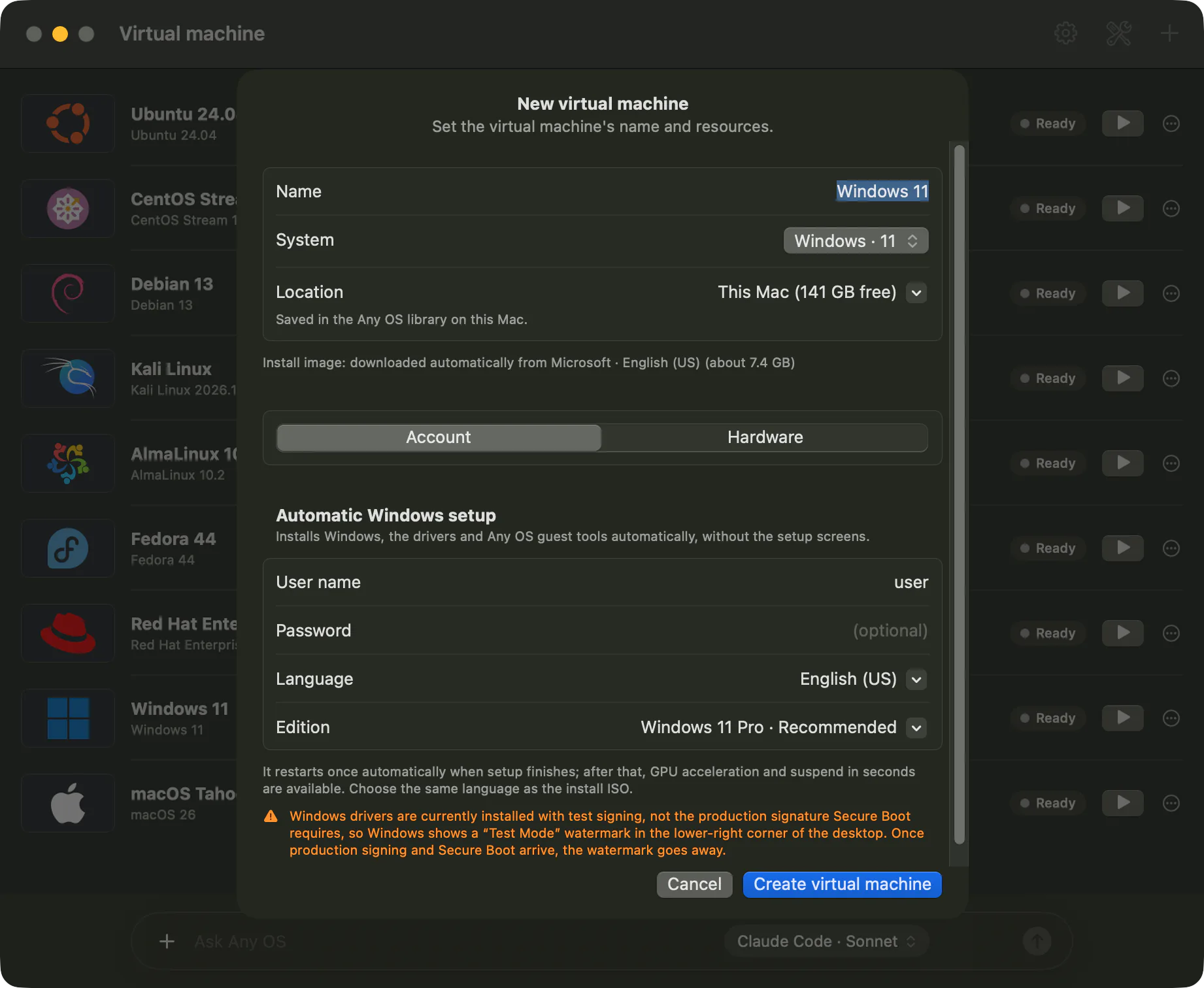
In Nuova macchina virtuale, scegli Windows 11 e inserisci solo il nome utente: Any OS fa tutto il resto da solo, dal download dell'immagine di installazione fino al completamento dell'installazione di Windows.
Crea una VM Windows 11
- 1.Premi
Nuova macchina virtualein alto a destra nella schermata di gestione. - 2.Premi
Sistema, apriWindowse scegli la voce di Windows 11. - 3.Nella scheda
Account, controlla ilNome utenteinInstallazione automatica di Windowse, se serve, impostaPasswordeLingua. - 4.CPU, memoria e disco contengono già i valori consigliati per questo Mac. Per modificarli, apri la scheda
Hardware. - 5.Premi
Crea macchina virtuale.
Attendi il completamento dell'installazione
Nell'elenco compare una scheda della VM con lo stato di avanzamento. Dopo aver scaricato l'immagine di installazione (circa 7,4 GB), la VM viene creata e Windows si installa automaticamente. Al termine dell'installazione si riavvia una volta da solo.
- Lo stato passa da
Download in corsoaInstallazione di Windowse poi aCompletamento installazione. - Puoi aprire la finestra della VM anche durante l'installazione per vedere l'avanzamento. Non serve usare tastiera o mouse.
Usare la VM
- 1.Premi
Apri schermosulla scheda (oAvviase è spenta) per aprire la finestra della VM. - 2.Cambiando la dimensione della finestra cambia anche la risoluzione di Windows.
- 3.Per una pausa breve, premi
Sospendisulla scheda. La volta successiva premiRiprendiper continuare dalla stessa schermata. - 4.Quando hai finito, premi
Spegnisulla scheda.
Per iniziare con Ubuntu
Anche per Ubuntu l'app scarica l'immagine di installazione ufficiale ARM64 e crea la VM. Segui Crea una VM Ubuntu.
Articoli correlati
Questo articolo ti è stato utile?
Ancora bloccato?
Cerca nel Centro assistenza per sintomo o contatta il nostro team di supporto.