
Sospensione e ripresa
In breve
Sospendi salva su disco le app aperte, le finestre e anche lo stato grafico, poi ferma la VM. Con Riprendi torni alla stessa schermata in pochi secondi.
Come funziona la sospensione
| `Sospendi` | |
|---|---|
| Dove si salva | Disco del Mac |
| Memoria del Mac | viene liberata |
| Riavviando il Mac | resta salvata |
| Per riprendere | Riprendi |
| Stato della scheda | Sospesa |
Usa Sospendi quando ti allontani, chiudi l'app, spegni il Mac o non userai la VM per molto tempo. App e finestre lasciate aperte tornano com'erano e la memoria torna al Mac.
Sospendere
- Schermata di gestione: premi
Sospendisulla scheda. - Finestra della VM: scegli
Macchina virtuale › Sospendidalla barra dei menu. - Icona nella barra dei menu: scegli
Sospendi.
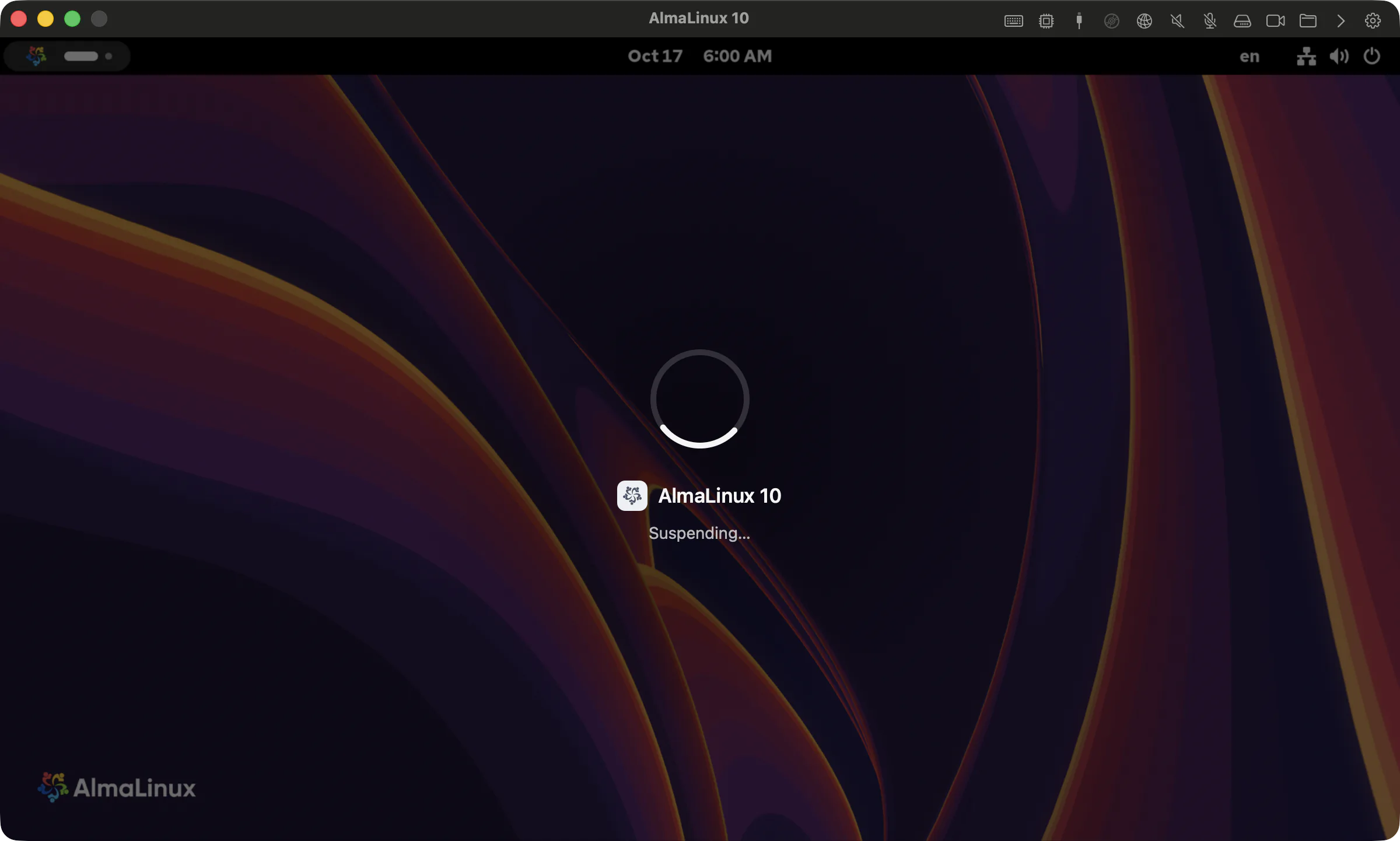
Nella finestra della VM compare Salvataggio dello stato in corso; quando finisce, la finestra si chiude. Nella schermata di gestione compaiono la dimensione salvata e il tempo impiegato.
Riprendere
Premendo Riprendi sulla scheda compare Caricamento dello stato salvato e poi torna la schermata di quando avevi sospeso. Per una VM che un altro programma ha lasciato In pausa (memoria mantenuta), premi Riprendi.
Cose da sapere
- La sospensione è disponibile solo dopo che l'installazione automatica di Windows è terminata. Durante l'installazione il pulsante non è visibile.
- I dispositivi USB collegati alla VM vengono scollegati prima della sospensione; quelli ancora inseriti si ricollegano quando riprendi.
- Sospendere dalla modalità integrata riporta prima alla finestra della VM e poi salva lo stato.
- Una VM sospesa non permette di cambiare le impostazioni hardware o la modalità di rete. Per cambiarle, riprendi e poi spegni.
- Lo stato di sospensione è legato alla versione del motore che lo ha salvato. Prima di aggiornare l'app conviene spegnere le VM. Vedi Aggiorna l'app.
Se qualcosa va storto
Impossibile salvare lo stato. La macchina virtuale continua a essere in esecuzione.. riprova tra poco. La VM resta utilizzabile.La macchina virtuale non rilascia la GPU: sospensione annullata.. chiudi le app grafiche pesanti dentro la VM e riprova.Impossibile ripristinare lo stato salvato. lo stato salvato non viene eliminato. Riprova e, se continua a fallire, segui Raccogliere i log.- Se dopo la ripresa lo schermo resta nero, vedi Schermo nero dopo la ripresa.
Articoli correlati
Ancora bloccato?
Cerca nel Centro assistenza per sintomo o contatta il nostro team di supporto.