
Crea una VM Windows 11
In breve
Scegliendo Windows 11, Any OS scarica e verifica l'immagine di installazione ARM64 di Windows 11 da Microsoft e installa automaticamente Windows, i driver e Any OS Tools, senza passare da schermate di installazione.
Come crearla
- 1.Premi
Nuova macchina virtuale. Nome, sistema, posizione e le schedeAccounteHardwarecompaiono insieme in un unico foglio. - 2.Imposta il
Nome. È il nome mostrato nell'elenco. - 3.Premi
Sistema, apriWindowse scegli la voce di Windows 11. - 4.Nella scheda
Account, compila i campi diInstallazione automatica di Windows(vedi la tabella qui sotto). - 5.Imposta CPU, memoria e disco. Se non sei sicuro, premi
Applica le impostazioni consigliatenella schedaHardware. - 6.Premi
Crea macchina virtuale.
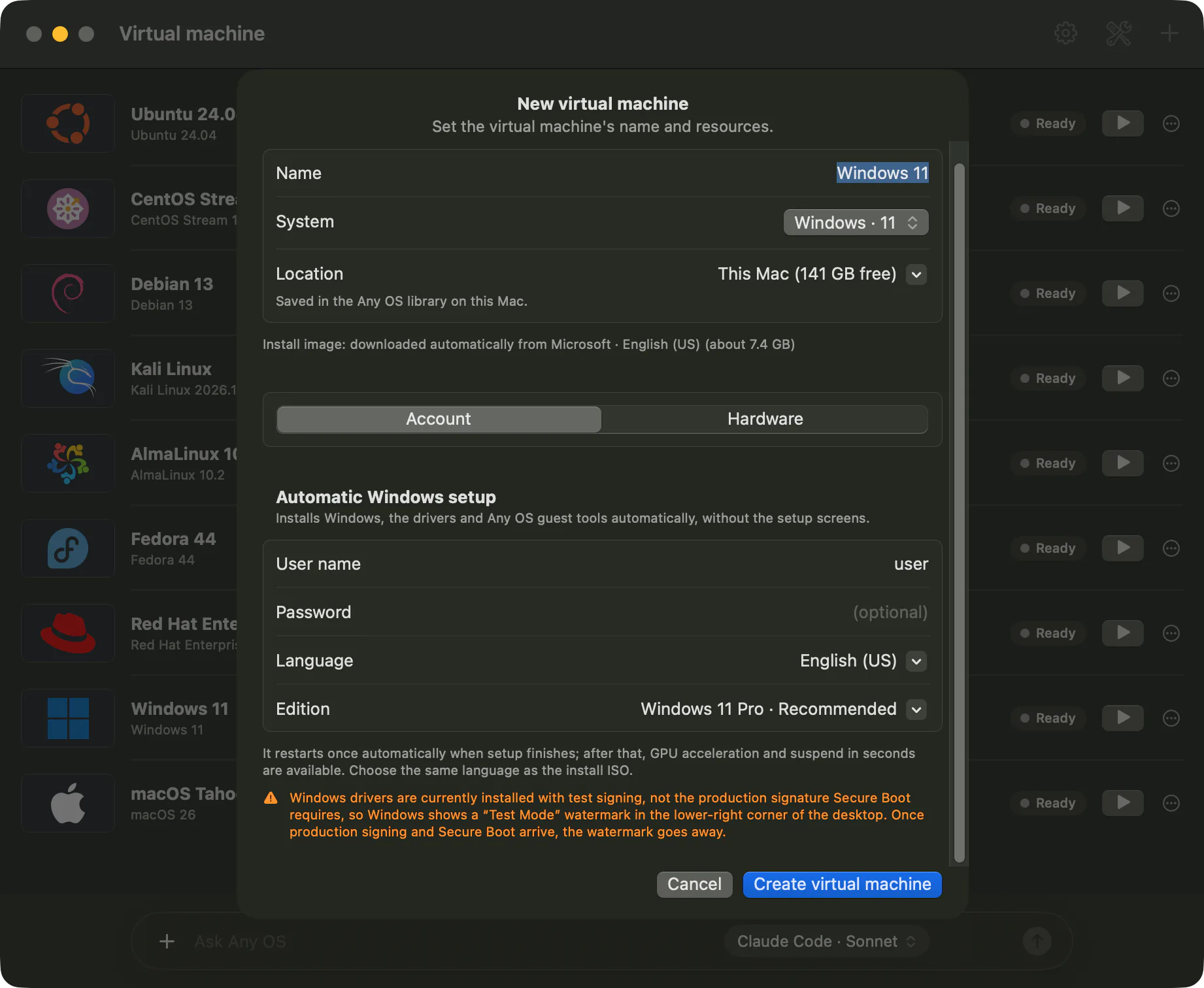
Campi di Installazione automatica di Windows
| Campo | Descrizione |
|---|---|
Nome utente | Il nome dell'account che verrà creato in Windows. All'inizio contiene il nome utente del Mac. È obbligatorio. |
Password (facoltativa) | Se lo lasci vuoto, viene creato un account senza password. |
Lingua | La lingua dell'immagine di installazione da scaricare, che è anche la lingua di Windows. All'inizio è impostata sulla lingua del Mac. |
Edizione | Windows 11 Pro (consigliata) oppure Windows 11 Home. |
Download e installazione
Dopo aver premuto Crea macchina virtuale, il foglio si chiude e nell'elenco compare una scheda di avanzamento. L'immagine di installazione (circa 7,4 GB) viene scaricata direttamente da Microsoft e, una volta ricevuta, se ne verifica l'integrità.
| Stato della scheda | Significato |
|---|---|
In preparazione | Sta verificando l'indirizzo dell'immagine su Microsoft, oppure sta creando la VM con l'immagine già scaricata. |
Download in corso | Sta scaricando l'immagine di installazione. È visibile una barra di avanzamento; puoi fermarla con Annulla. |
Installazione di Windows | Windows si sta installando automaticamente. |
Completamento installazione | L'installazione è terminata e la VM si riavvia una volta con la nuova configurazione. |
Pronta / In esecuzione | L'installazione è finita. Ora puoi usare l'accelerazione grafica e la sospensione. |
Any OS Tools e il driver grafico Any OS si installano insieme al primo accesso. Al termine compare la notifica L'installazione di (nome) è terminata. Ora puoi usare l'accelerazione GPU e la sospensione.
L'immagine scaricata resta salvata accanto alla cartella della VM e viene riusata se crei un'altra VM nella stessa lingua.
Cose da sapere
- Una VM Windows richiede almeno 2 core CPU, 4 GB di memoria e 64 GB di disco. I valori consigliati sono 4 core, 8 GB, 80 GB.
- Se Microsoft mostra una verifica anti-bot, la finestra compare a schermo. Dopo averla completata, il download riprende.
- Chiudendo l'app, un download in corso si interrompe. Riprovando, riparte da dove si era fermato.
- L'attivazione di Windows richiede una licenza Microsoft separata. Vedi Attivazione di Windows.
Se qualcosa va storto
Il file scaricato è danneggiato. Riprova.. premiRiprova.- Per gli altri casi vedi Il download di Windows fallisce.
Ancora bloccato?
Cerca nel Centro assistenza per sintomo o contatta il nostro team di supporto.