
Installa l'app
Funziona suWindowsUbuntuAggiornato 2026-10-16
In breve
Scarica Any OS e trascinalo nella cartella Applicazioni: l'installazione finisce qui. Il motore di virtualizzazione e tutti i componenti necessari sono già dentro l'app, quindi non devi installare nient'altro.
Prima di installare
- Verifica di avere un Mac Apple Silicon con macOS 26 o successivo.
- Servono circa 500 MB per l'app e decine di GB per ogni VM. Windows 11 richiede almeno 64 GB, Ubuntu almeno 16 GB.
Installazione
- 1.Scarica Any OS dalla pagina Download.
- 2.Apri il file scaricato e trascina l'icona
Any OSnella cartellaApplicazioni. - 3.Apri Any OS dalla cartella
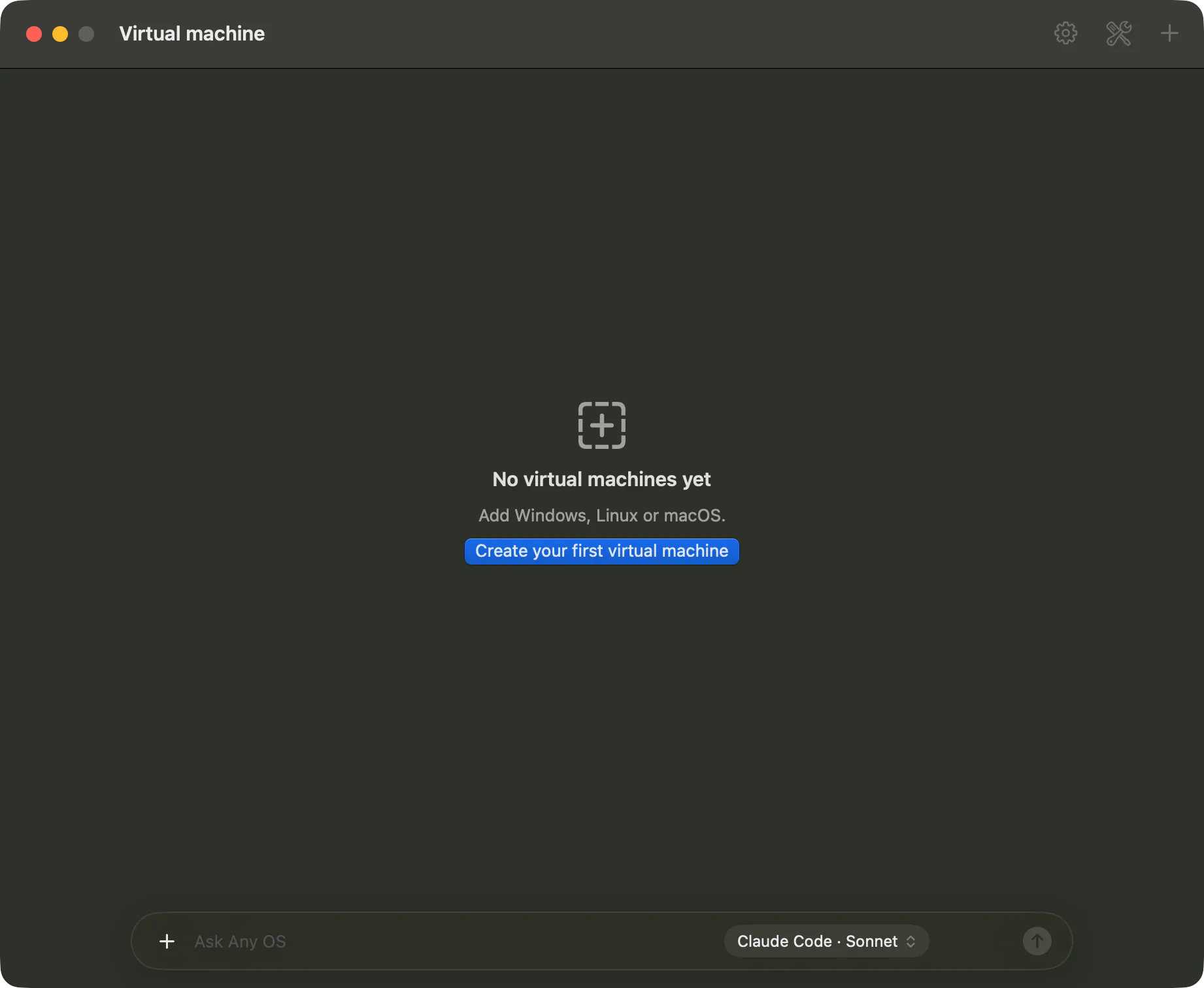
Applicazioni. - 4.Nella schermata iniziale premi
Crea la tua prima macchina virtualeper creare una VM.
Assistente Any OS (facoltativo)
Assistente Any OS (USB · rete) è un componente facoltativo, necessario solo per due funzioni. Se non le usi, non serve installarlo.
- Quando passi alla VM un dispositivo USB già in uso dal Mac (telefono, tablet, controller, unità di archiviazione montata)
- Quando usi la rete in modalità
BridgeoCondivisa solo con il Mac
Installalo dal pulsante Installa assistente… in Impostazioni dell'app › Dispositivi, oppure da Installa assistente USB… (richiede la password di amministratore) nel menu Dispositivo › USB della finestra della VM. macOS chiede la password di amministratore una sola volta durante l'installazione.
Cose da sapere
- Il disco e le impostazioni della VM sono salvati nella libreria utente del Mac. Se disinstalli l'app, le VM restano. Per rimuoverle del tutto vedi Disinstallazione.
- L'app si aggiorna da sola. Vedi Aggiorna l'app.
Articoli correlati
Questo articolo ti è stato utile?
Ancora bloccato?
Cerca nel Centro assistenza per sintomo o contatta il nostro team di supporto.