
Any OS Tools
In breve
Any OS Tools è l'insieme di strumenti da installare dentro la VM. Appunti condivisi, cartelle condivise, modalità integrata e accelerazione grafica. tutte le funzioni che collegano il Mac alla VM funzionano tramite Any OS Tools.
Cosa serve
| Funzione | Windows | Ubuntu |
|---|---|---|
| Appunti condivisi | richiesto | richiesto |
| Cartelle condivise | richiesto | richiesto |
| Accelerazione grafica | richiesto (include il driver grafico) | richiesto |
| Modalità integrata | richiesto | richiesto |
| Usa tutti i display | richiesto | non supportata |
La risoluzione automatica adattata alla finestra funziona anche senza Any OS Tools.
Nuova VM Windows
Nelle VM Windows installate automaticamente da Any OS, Any OS Tools e il driver grafico Any OS si installano insieme al primo accesso. Non c'è nient'altro da fare.
A installazione completata, nel menu Start e sul desktop di Windows compare un collegamento a Any OS Tools. L'icona nell'area di notifica si trova di norma tra le icone nascoste.
Installare o aggiornare
- 1.Avvia la VM. Il pulsante è visibile solo quando la VM è in esecuzione.
- 2.Premi
Any OS Tools…sulla scheda. Il nome del pulsante cambia a seconda dei casi:Installa Any OS Tools,Aggiorna Any OS Tools (attuale → nuova versione)oppureReinstalla Any OS Tools. - 3.Windows: se sullo schermo della VM appare una richiesta di conferma (UAC), premi
Sì. Ubuntu: non c'è nulla da confermare. - 4.Al termine compare la notifica
Any OS Tools (versione) installato. Il CD di installazione si scollega da solo.
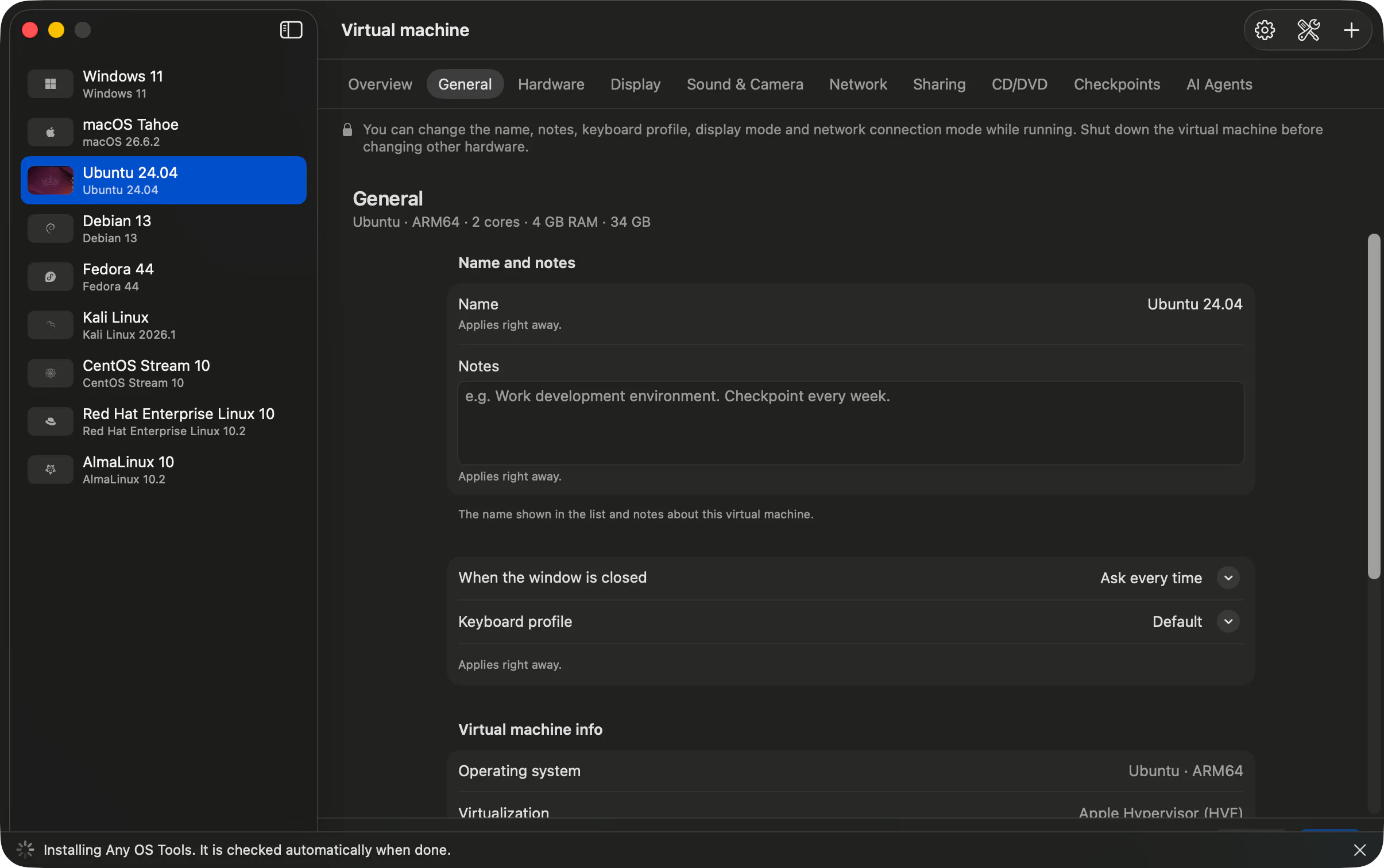
Se anche il driver grafico cambia, compare la notifica Riavvia Windows per applicare le modifiche (su Ubuntu, Riavvia Ubuntu per applicare le modifiche). In quel caso riavvia il sistema dentro la VM.
Controllare la versione installata
Con la VM in esecuzione, premendo Controlla stato sulla scheda compare nome computer · sistema operativo · Any OS Tools (versione). Dopo aver aggiornato l'app, il pulsante Any OS Tools… segnala un eventuale aggiornamento disponibile.
Se qualcosa va storto
- Se su Windows premi
Noalla richiesta di conferma, il CD di installazione resta collegato. Premi di nuovoAny OS Tools…, oppure eseguiInstall.ps1dal CD (di solitoD:\Install.ps1) come amministratore dentro Windows. Gli strumenti guest non rispondono: è rimasto collegato solo il CD.. eseguiInstall.ps1dal CD come amministratore dentro la VM.Verifica dell'installazione scaduta.. controlla dentro la VM che l'installazione sia terminata, poi scollega il CD daImpostazioni›CD/DVD.
Articoli correlati
Ancora bloccato?
Cerca nel Centro assistenza per sintomo o contatta il nostro team di supporto.