
Crea una VM Ubuntu
Funziona suWindowsUbuntuAggiornato 2026-09-23
In breve
L'app scarica l'immagine di installazione ufficiale di Ubuntu ARM64 e crea la VM, poi installi con il programma di installazione di Ubuntu. Al termine, installa Any OS Tools per avere accelerazione grafica e integrazione con il Mac.
Preparazione
L’app scarica e verifica l’immagine di installazione ARM64 dai server ufficiali di Ubuntu.
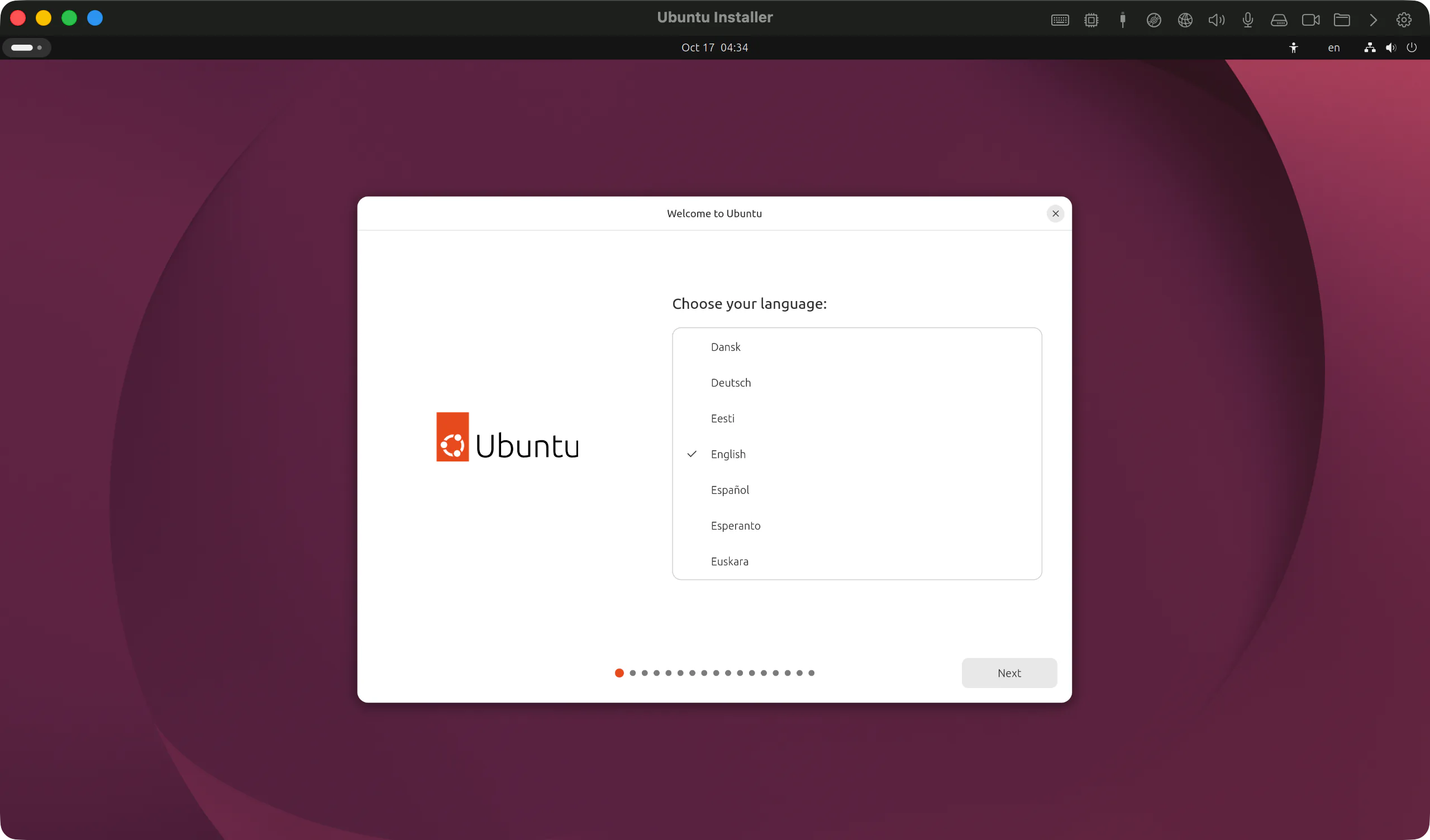
L'installazione va completata nelle schermate del programma di installazione di Ubuntu, nella finestra della VM.
Come crearla
- 1.Premi
Nuova macchina virtuale, apriLinuxeUbuntuin questo ordine inSistemae scegli una versione. - 2.Imposta il
Nomee CPU, memoria e disco. Se non sei sicuro, premiApplica le impostazioni consigliatenella schermataHardware. - 3.Premi
Crea macchina virtuale. L'app scarica e verifica l'immagine di installazione; l'avanzamento appare nella scheda della VM. - 4.Quando la VM è creata, premi
Avviasulla scheda per aprire la finestra della VM. - 5.Segui le istruzioni del programma di installazione di Ubuntu fino alla fine e riavvia Ubuntu.
Dopo l'installazione
- 1.
Spegnila VM e premiEspelli l'immagine di installazionesulla scheda. Se l'immagine resta collegata, il menu di avvio si apre ogni volta. - 2.
Avviadi nuovo la VM ed effettua l'accesso a Ubuntu. - 3.Premi
Any OS Tools…sulla scheda per installare gli strumenti. Su Ubuntu l'installazione parte da sola, senza altre azioni. - 4.Quando compare
Riavvia Ubuntu per applicare le modifiche, riavvia Ubuntu.
Senza Any OS Tools, lo schermo di Ubuntu viene disegnato via software invece che con la GPU del Mac ed è lento. Per i dettagli vedi Any OS Tools.
Cose da sapere
- Una VM Ubuntu richiede almeno 1 core CPU, 2 GB di memoria e 16 GB di disco. I valori consigliati sono 4 core, 4 GB, 32 GB.
Se qualcosa va storto
Se l'installazione si blocca o torna alla schermata di installazione dopo aver finito, vedi L'installazione di Ubuntu si blocca.
Articoli correlati
Questo articolo ti è stato utile?
Ancora bloccato?
Cerca nel Centro assistenza per sintomo o contatta il nostro team di supporto.