
Tastiera e cambio modalità di input (coreano/inglese)
In breve
In Impostazioni tastiera puoi scegliere un tasto del Mac come cambio modalità di input (coreano/inglese) per la macchina virtuale, e sostituire tasti modificatori come Command e Option, oltre a singoli tasti, con quelli che preferisci. Al salvataggio si applica subito anche alle finestre VM già aperte.
Cosa puoi cambiare
La tastiera del Mac e quella di Windows o Ubuntu hanno disposizioni diverse. Any OS invia alla macchina virtuale il tasto premuto nella finestra VM così com'è, e se in Impostazioni tastiera è impostata una regola lo sostituisce con quel tasto. Le impostazioni valgono per tutte le macchine virtuali insieme.
| Voce | Cosa fa |
|---|---|
Cambio lingua di input / IME | È il tasto che cambia l'IME stesso, ad esempio tastiera inglese ↔ IME coreano ↔ IME cinese. |
Cambio modalità dell'IME attuale | È il tasto che cambia coreano ↔ inglese all'interno dell'IME coreano. È il cosiddetto tasto di cambio coreano/inglese. |
Inoltra anche i cambi di sorgente di input del Mac | Se cambi la sorgente di input sul Mac, cambia insieme anche quella della macchina virtuale. |
Mappatura dei tasti modificatori | Sostituisce Shift, Control, Option e Command sinistro e destro con altri tasti modificatori o con un tasto di cambio. |
Mappatura dei singoli tasti | Sostituisce altri tasti con tasti diversi. Puoi aggiungerne fino a 32. |
Mappatura dei tasti modificatori.Impostare il tasto di cambio coreano/inglese
- 1.Fai clic su
Impostazioni tastierain alto nella finestra di gestione di Any OS. - 2.Sotto
Cambio modalità dell'IME attuale, fai clic suPremi un tasto per assegnarloe premi il tasto del Mac da usare per il cambio coreano/inglese (ad esempio Comando destro). - 3.Se vuoi che la macchina virtuale segua il cambio di sorgente di input sul Mac, attiva
Inoltra anche i cambi di sorgente di input del Mac. - 4.Fai clic su
Salva. Si applica subito anche alle finestre VM già aperte.
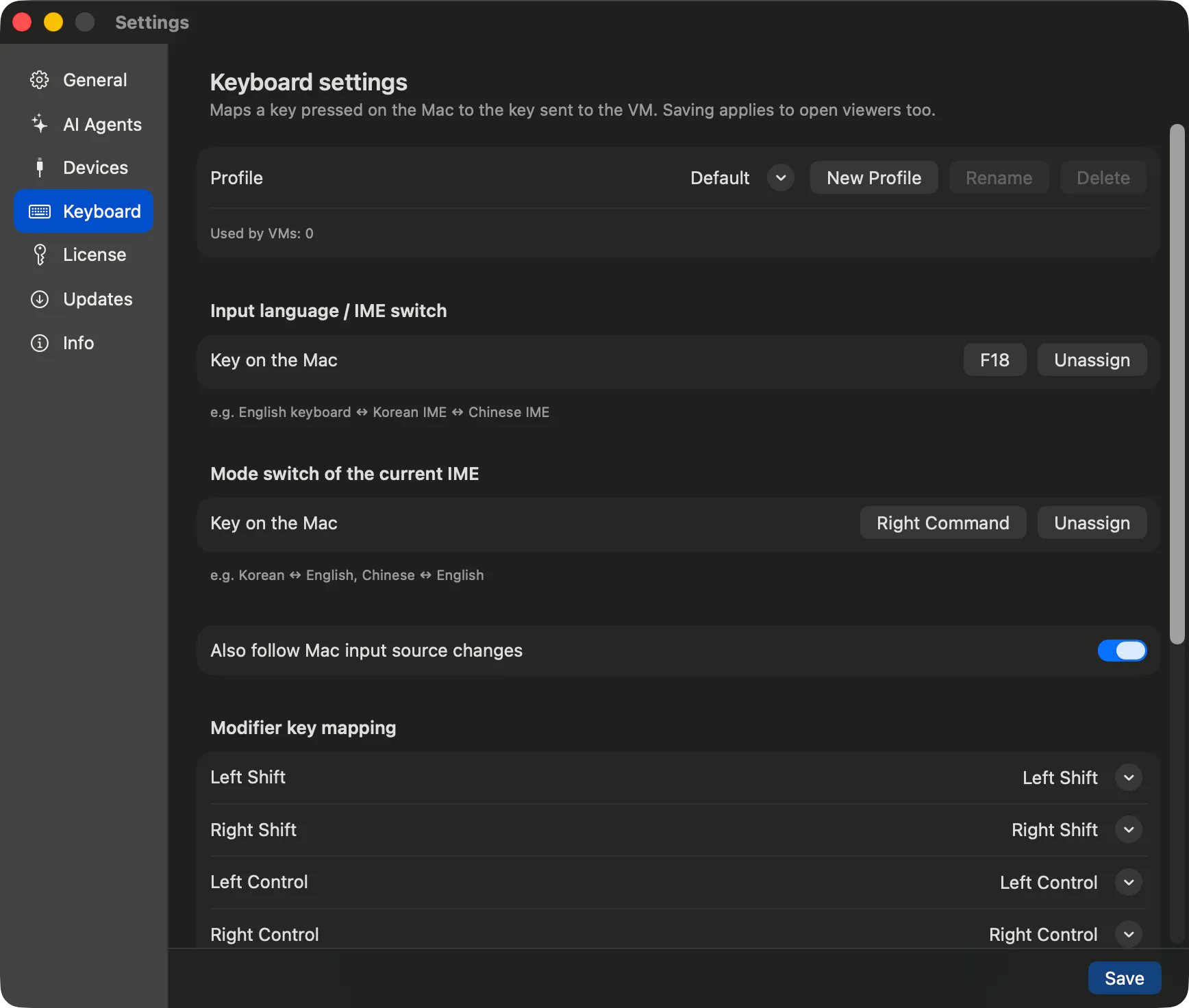
Per rimuovere l'assegnazione, fai clic su Rimuovi assegnazione. Un tasto già assegnato a un'altra funzione non può essere riassegnato.
Inoltra anche i cambi di sorgente di input del Mac perché anche la macchina virtuale cambi insieme.Differenze tra Windows e Ubuntu
| Windows | Ubuntu | |
|---|---|---|
| Modo di cambio coreano/inglese | Invia il tasto coreano/inglese di Windows così com'è. | Any OS Tools verifica l'IME attuale e passa subito alla modalità coreana. |
| Se premuto con la tastiera in inglese | Equivale a premere il tasto coreano/inglese. | Attiva l'IME coreano e passa alla modalità coreana. Da quel momento, ogni pressione alterna tra coreano e inglese. |
| Cosa serve | Niente | Any OS Tools (si consiglia la versione più recente) |
Se su Ubuntu Any OS Tools segnala che il cambio di modalità non è supportato, la combinazione di tasti viene inviata così com'è, come su Windows. In questo caso potresti vedere l'avviso Il cambio di modalità dell'IME attuale non è ancora supportato.
Cambiare i tasti modificatori e i singoli tasti
- 1.In
Impostazioni tastiera, apri l'elenco accanto al tasto modificatore da cambiare inMappatura dei tasti modificatori. - 2.Scegli il tasto da inviare. Se scegli
Disattivato, quel tasto non viene inviato alla macchina virtuale. Se scegliCambio modalità di inputoCambio IME, quel tasto modificatore diventa il tasto di cambio. - 3.Per cambiare un altro tasto, fai clic su
Aggiungi mappaturainMappatura dei singoli tasti, premi il tasto da cambiare e poi scegli il tasto da inviare. - 4.Fai clic su
Salva.
Cose da sapere
- La ripetizione dei tasti è gestita direttamente dalla macchina virtuale. Se tieni premuto un tasto, segue le impostazioni di ripetizione della macchina virtuale.
- Finché la finestra VM ha la tastiera, tutti i tasti vanno alla macchina virtuale, compresi
⌘Q,⌘Tabe⌘Space. Per usare le scorciatoie del Mac, premi e rilascia Control+Opzione per restituire la tastiera al Mac; fai clic sullo schermo della VM per tornare a scrivere lì. Consulta Scorciatoie da tastiera. - Se le impostazioni della tastiera vengono cambiate altrove, compare l'avviso
Le impostazioni sono state cambiate altrove.Chiudi la finestra e riaprila per vedere le impostazioni più recenti.
Articoli correlati
Ancora bloccato?
Cerca nel Centro assistenza per sintomo o contatta il nostro team di supporto.