
Avvio e spegnimento
In breve
Premendo Avvia, la VM si accende e si apre la finestra della VM. Alla chiusura della finestra scegli se sospendere, spegnere o lasciare la VM in esecuzione; per spegnerla, usa Spegni, che chiede al sistema operativo di spegnersi normalmente.
Avvio
- 1.Premi
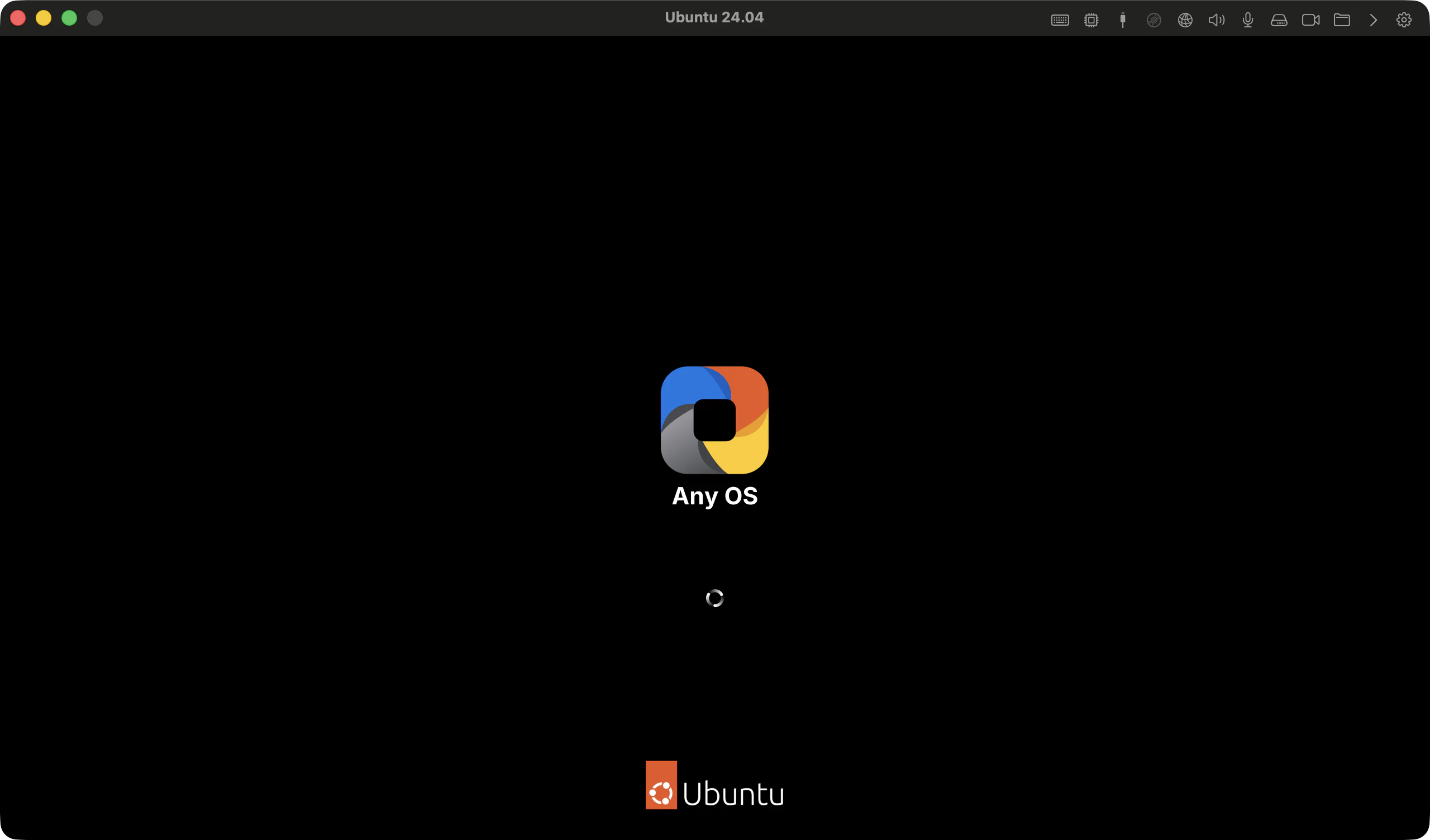
Avviasulla scheda. Per una VM sospesa il pulsante mostraRiprendi. - 2.Si apre la finestra della VM con un messaggio come
Avvio di Windowse poi appare lo schermo della VM.
Chiudere e riaprire la finestra della VM
Quando chiudi la finestra della VM compare la finestra Alla chiusura della finestra.
| Pulsante | Funzione |
|---|---|
Sospendi la macchina virtuale | Salva lo stato del lavoro e ferma la VM. |
Spegni la macchina virtuale | Chiede al sistema operativo di spegnersi normalmente. |
Continua in background | Chiude solo la finestra: la VM continua a funzionare. |
Annulla | Non chiude la finestra. |
Con Non chiedere più attivo, l'azione scelta viene salvata per questa VM. Puoi cambiarla in Impostazioni della macchina virtuale › Generale, in Alla chiusura della finestra. In modalità integrata la finestra si chiude senza chiedere nulla.
Riapri la finestra chiusa con Apri schermo sulla scheda, oppure scegliendo il nome della VM › Apri schermo dall'icona di Any OS nella barra dei menu.
Spegnimento
- Schermata di gestione: premi
Spegnisulla scheda. - Finestra della VM: scegli
Macchina virtuale › Spegni la macchina virtualedalla barra dei menu. - Icona nella barra dei menu: scegli il nome della VM ›
Spegni. - Puoi anche usare Start › Alimentazione › Arresta il sistema in Windows, oppure Spegni in Ubuntu, dentro la VM.
Spegni chiede al sistema operativo dentro la VM di spegnersi. Quando il sistema ha completato la chiusura, la scheda torna a Pronta. Se ci sono documenti non salvati, il sistema dentro la VM può chiedere se salvarli.
Esci dal gestore (le VM continuano) chiude solo la schermata di gestione. Le VM in esecuzione continuano a funzionare. Per spegnere una VM, usa prima Spegni.Fermarla senza spegnerla
Per lasciare il lavoro com'è e riprenderlo più tardi, usa Sospensione invece dello spegnimento. La volta successiva il sistema operativo non riparte da zero.
Se qualcosa va storto
Impossibile verificare lo stato di spegnimento. la richiesta non viene inviata di nuovo automaticamente. Controlla lo stato nello schermo della VM e, se serve, ripeti la richiesta.Si è verificato un problema e l'esecuzione si è interrotta. Controlla i log.. apri iLoge segui Raccogliere i log.- Per altri problemi vedi Risoluzione dei problemi di base.
Articoli correlati
Ancora bloccato?
Cerca nel Centro assistenza per sintomo o contatta il nostro team di supporto.