
Processeur, mémoire et disque
L'essentiel
Le nombre de cœurs, la mémoire et la taille de disque attribués à une VM se définissent à la création, et peuvent être modifiés plus tard une fois la VM éteinte. Any OS ne propose que des valeurs que le Mac peut gérer de façon stable.
Plage de valeurs disponibles
| Élément | Windows 11 | Ubuntu | Maximum |
|---|---|---|---|
| Processeur | Min. 2 · recommandé 4 cœurs | Min. 1 · recommandé 4 cœurs | Nombre de cœurs du Mac − 2 |
| Mémoire | Min. 4 · recommandé 8 Go | Min. 2 · recommandé 4 Go | 75 % de la mémoire du Mac |
| Disque | Min. 64 · recommandé 80 Go | Min. 16 · recommandé 32 Go | 512 Go, dans la limite de l'espace libre du Mac |
Les valeurs maximales sont une marge de sécurité pour laisser au Mac de quoi fonctionner. En haut de l'écran Matériel, Ressources de ce Mac affiche les ressources disponibles sur ce Mac (processeur, mémoire, disque) ainsi que le maximum d'allocation sûre.
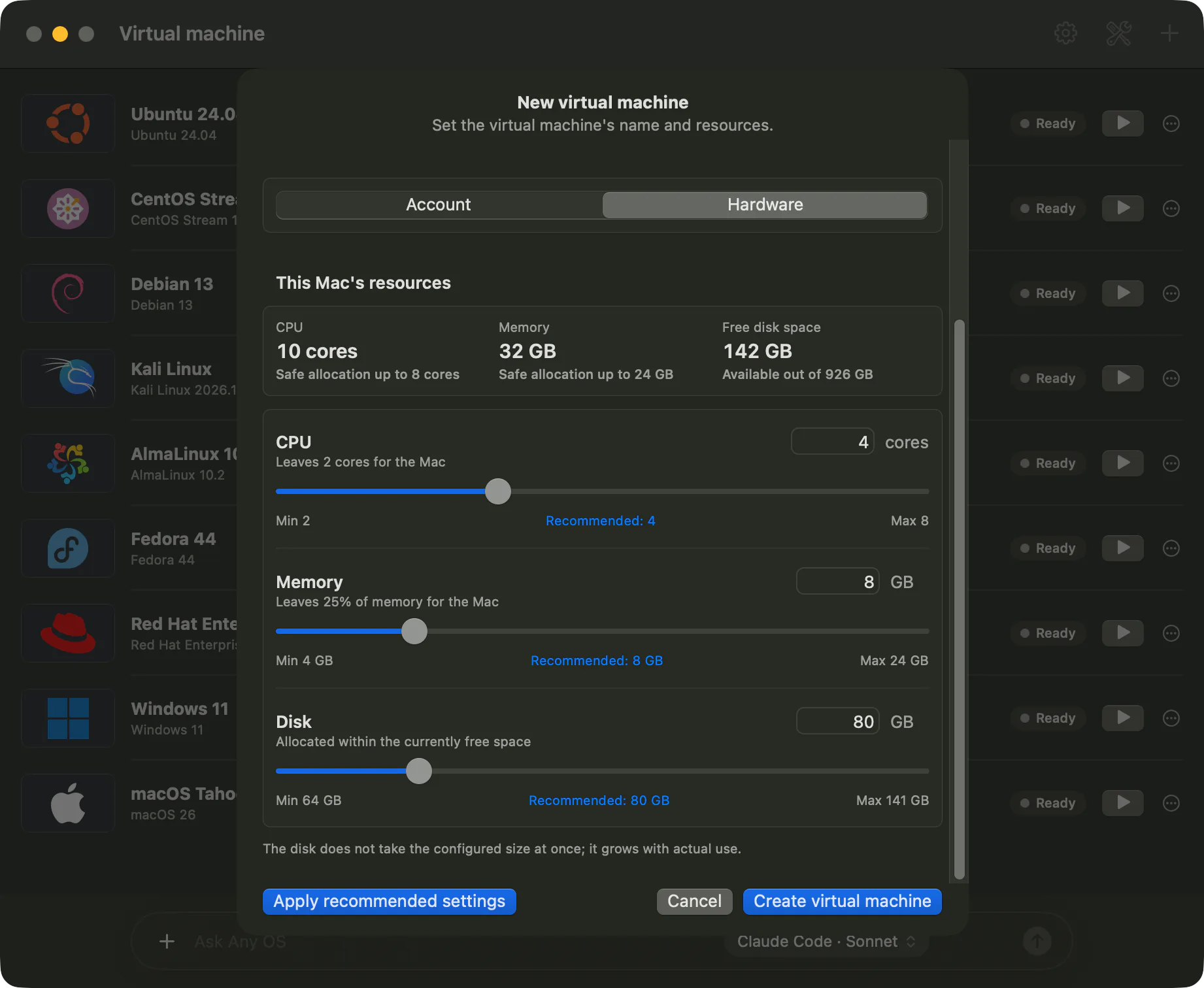
Réglages recommandés
Choisir un système renseigne les valeurs recommandées pour le système d'exploitation et ce Mac. Après les avoir modifiées, cliquez sur Appliquer les réglages recommandés dans l'écran Matériel pour revenir aux valeurs recommandées. Elles suffisent dans la plupart des cas. Pour des tâches lourdes comme les jeux ou les builds de développement, augmentez le processeur et la mémoire.
Espace disque
- Le disque n'occupe pas immédiatement la taille définie : il grandit uniquement selon l'espace réellement utilisé.
- Le disque ne peut être qu'agrandi, jamais réduit.
- Après un agrandissement, la partition doit être étendue dans la VM pour que le nouvel espace apparaisse (Gestion des disques sous Windows, Utilitaire de disques sous Ubuntu).
Modifier plus tard
- 1.
Éteignezla VM. Le matériel ne peut pas être modifié pendant l'exécution. - 2.Cliquez sur
Réglagesde la carte, puis ouvrez l'ongletMatériel. - 3.Modifiez les valeurs et cliquez sur
Enregistrer. Les changements prennent effet au prochain démarrage.
En cas de problème
Les valeurs de processeur, mémoire ou disque dépassent ce que ce Mac autorise.. Restez dans la plage des curseurs.Espace insuffisant. Libérez sur le disque du Mac au moins l'espace minimal requis par le système d'exploitation, puis réessayez.- Si la VM est lente, voir La VM semble lente.
Articles connexes
Toujours pas résolu ?
Recherchez par symptôme dans le centre d'aide ou contactez l'assistance.