
Réseau
L'essentiel
Le mode par défaut Partagé (NAT) emprunte la connexion Internet du Mac sans configuration. Pour que la machine virtuelle apparaisse comme un appareil distinct sur votre routeur, choisissez Pont ; pour que seuls le Mac et la machine virtuelle se voient entre eux, choisissez Partagé avec le Mac uniquement.
Comparaison des modes de connexion
| Mode | Internet | Accès depuis le Mac | Autres appareils du même réseau | Assistant |
|---|---|---|---|---|
Partagé (NAT) (par défaut) | Oui | Uniquement par redirection de port SSH | Ne peuvent pas se connecter | Non nécessaire |
Pont | Oui | Directement par l'IP de la machine virtuelle | Peuvent la trouver et s'y connecter | Nécessaire |
Partagé avec le Mac uniquement | Oui | Directement par l'IP de la machine virtuelle | Invisible | Nécessaire |
- Partagé (NAT). convient dans la plupart des cas. La machine virtuelle emprunte la connexion du Mac et n'est pas visible de l'extérieur.
- Pont. la machine virtuelle reçoit sa propre IP du routeur. À utiliser quand un téléphone ou un autre PC doit trouver et se connecter à la machine virtuelle (AirPlay, Bonjour, apps LAN comme WebRTC, exercices serveur).
- Partagé avec le Mac uniquement. le Mac et la machine virtuelle se voient sur un réseau privé, invisible des autres appareils. Pratique pour développer sur le Mac en accédant à un serveur de la machine virtuelle.
Changer de mode de connexion
- 1.Éteignez la machine virtuelle.
- 2.Cliquez sur
Réglagessur la carte de la VM, puis ouvrez l'ongletRéseau. - 3.Choisissez le mode souhaité dans
Type de connexion. - 4.Si vous choisissez
Pont, sélectionnez dansInterface Mac à ponterl'interface du Mac connectée à Internet (Wi-Fi ou filaire). - 5.Si un message vous invite à installer l'assistant pour
PontouPartagé avec le Mac uniquement, cliquez surInstaller l'assistant…et saisissez le mot de passe administrateur. - 6.Cliquez sur
Enregistrerpuis démarrez la machine virtuelle.
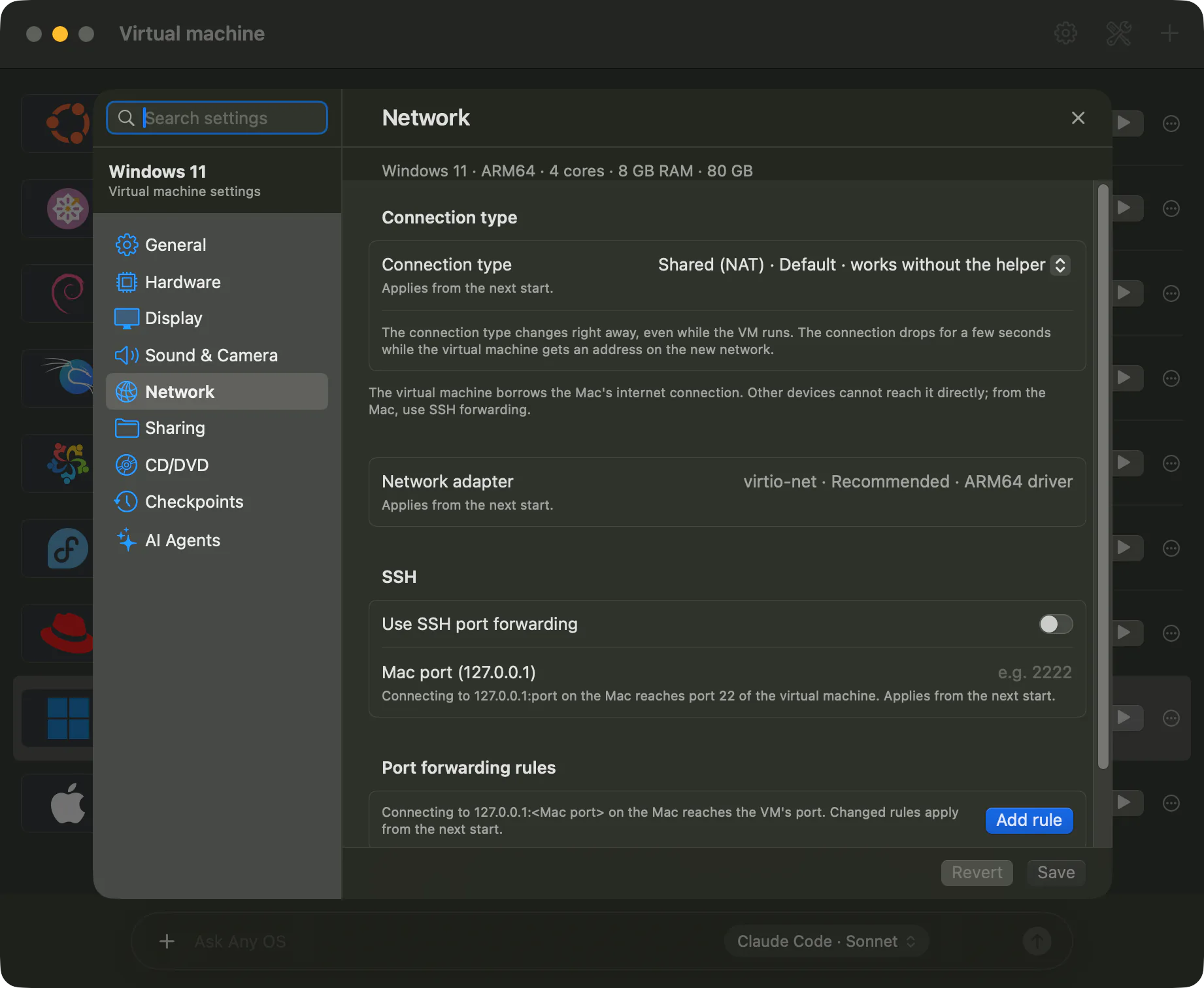
Chaque machine virtuelle a une adresse MAC fixe, donc en mode pont le routeur lui attribue toujours la même IP. L'adresse MAC apparaît en bas de l'onglet Réseau.
Redirection de port SSH (partagé NAT)
Pour que le Mac se connecte en SSH à la machine virtuelle en mode Partagé (NAT), activez Utiliser la redirection de port SSH et saisissez dans Port du Mac (127.0.0.1) un port entre 1024 et 65535. Se connecter alors à 127.0.0.1:<port> sur le Mac redirige vers le port 22 de la machine virtuelle. Un serveur SSH doit être actif dans la machine virtuelle.
Adaptateur réseau
Laissez Carte réseau sur sa valeur par défaut virtio-net (recommandé). Choisissez Intel e1000 (mode compatible) uniquement si la machine virtuelle n'a pas de pilote pour cet adaptateur.
À savoir
- La première fois, Windows classe un réseau en pont ou partagé avec le Mac uniquement comme réseau public, et ne répond donc pas au ping des autres appareils. Si besoin, changez le profil réseau en privé dans les réglages Windows.
- Si vous passez en pont sans recevoir d'IP, vérifiez que
Interface Mac à pontercorrespond bien à l'interface actuellement connectée à Internet. - Le réseau se reconnecte aussi après une suspension puis une reprise.
En cas de problème, consultez Pas d'Internet dans la machine virtuelle et Pas d'IP reçue en mode pont.
Articles connexes
Toujours pas résolu ?
Recherchez par symptôme dans le centre d'aide ou contactez l'assistance.