
Démarrage rapide
Disponible surWindowsUbuntuMis à jour 2026-09-23
L'essentiel
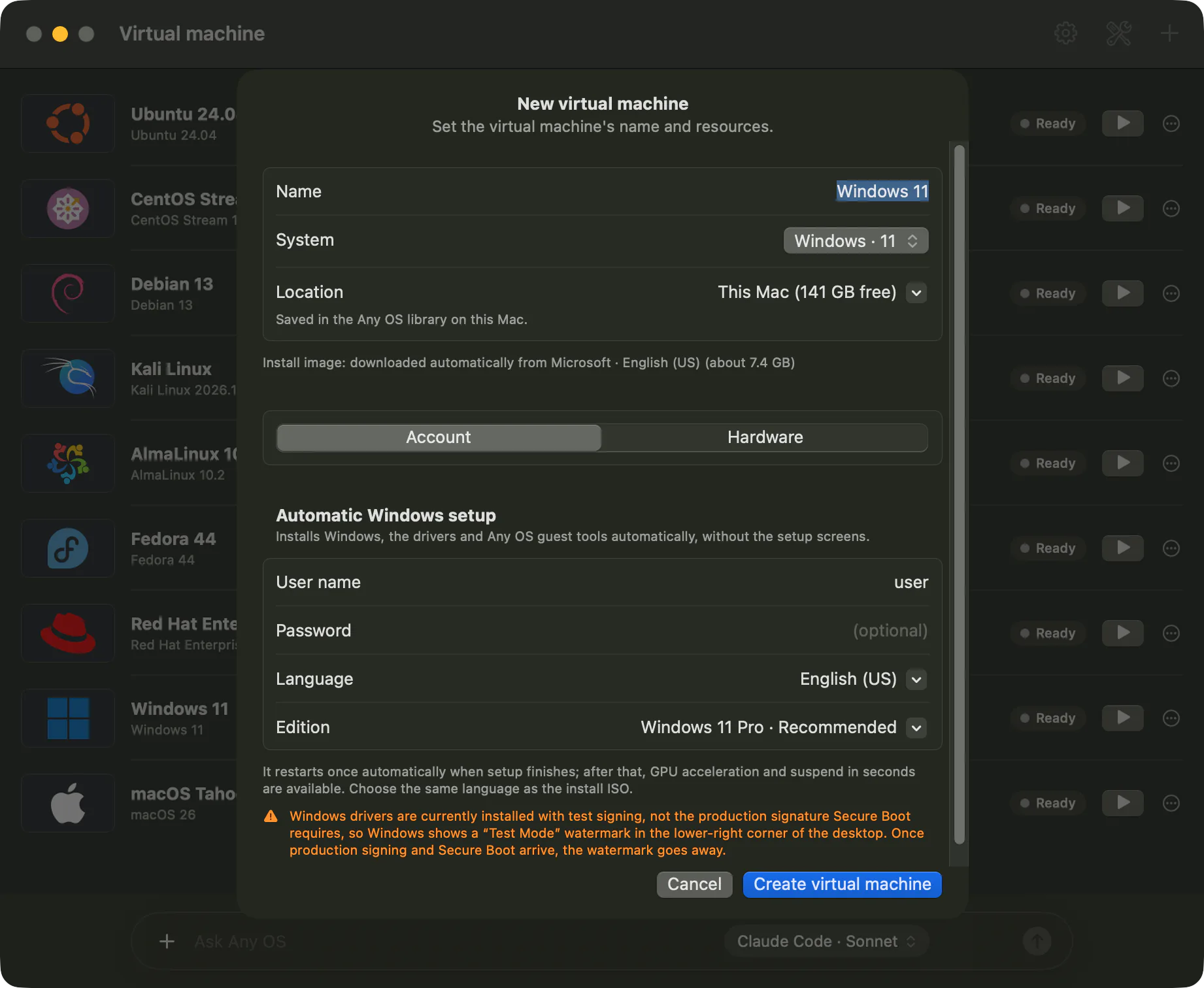
Dans Nouvelle machine virtuelle, choisissez Windows 11 et saisissez seulement un nom d'utilisateur : Any OS se charge de tout, du téléchargement de l'image d'installation à l'installation de Windows.
Créer une VM Windows 11
- 1.En haut à droite de l'écran de gestion, cliquez sur
Nouvelle machine virtuelle. - 2.Cliquez sur
Système, ouvrezWindowset choisissez l'entrée Windows 11. - 3.Dans l'onglet
Compte, vérifiez leNom d'utilisateursousInstallation automatique de Windowset, si besoin, définissez leMot de passeet laLangue. - 4.Le processeur, la mémoire et le disque contiennent déjà les valeurs recommandées pour ce Mac. Pour les modifier, ouvrez l'onglet
Matériel. - 5.Cliquez sur
Créer la machine virtuelle.
Patienter jusqu'à la fin de l'installation
Une carte de VM apparaît dans la liste avec l'état d'avancement. Une fois l'image d'installation (environ 7,4 Go) téléchargée, la VM est créée et Windows s'installe automatiquement. Une fois l'installation terminée, un redémarrage automatique a lieu.
- L'état passe de
TéléchargementàInstallation de Windowspuis àFin de l'installation. - Vous pouvez ouvrir la fenêtre de la VM pendant l'installation pour voir sa progression. Aucune action au clavier ou à la souris n'est nécessaire.
Utilisation
- 1.Cliquez sur
Ouvrir l'écrande la carte (ouDémarrersi la VM est éteinte) pour ouvrir la fenêtre de la VM. - 2.Redimensionnez la fenêtre : la résolution de Windows s'ajuste en même temps.
- 3.Pour faire une pause, cliquez sur
Suspendrede la carte. La prochaine fois, cliquez surReprendrepour retrouver le même écran. - 4.Quand vous avez terminé, cliquez sur
Éteindrede la carte.
Pour démarrer avec Ubuntu
Pour Ubuntu aussi, l'app télécharge l'image d'installation ARM64 officielle et crée la VM. Suivez Créer une VM Ubuntu pour les étapes.
Articles connexes
Ce document vous a-t-il été utile ?
Toujours pas résolu ?
Recherchez par symptôme dans le centre d'aide ou contactez l'assistance.