
Clavier et changement coréen/anglais
L'essentiel
Dans Réglages du clavier, choisissez une touche du Mac comme touche de changement de mode de saisie de la machine virtuelle, et remplacez les touches de modification (Command, Option) ou des touches individuelles par la touche de votre choix. Une fois enregistré, cela s'applique aussitôt aux fenêtres de VM déjà ouvertes.
Ce que vous pouvez changer
Les claviers Mac et les claviers Windows/Ubuntu n'ont pas la même disposition. Any OS envoie à la machine virtuelle la touche pressée dans la fenêtre de VM telle quelle, et la remplace si une règle est définie dans Réglages du clavier. Les réglages s'appliquent à toutes les machines virtuelles.
| Élément | Ce que ça fait |
|---|---|
Changement de langue de saisie / IME | C'est la touche qui change l'IME lui-même, par exemple clavier anglais ↔ IME coréen ↔ IME chinois. |
Changement de mode de l'IME actuel | C'est la touche qui bascule entre coréen et anglais à l'intérieur de l'IME coréen. C'est ce qu'on appelle souvent la touche coréen/anglais. |
Transmettre aussi les changements de source d'entrée du Mac | Si vous changez de source de saisie sur le Mac, la machine virtuelle change aussi. |
Correspondance des touches de modification | Remplace les touches Shift, Control, Option, Command gauche et droite, chacune, par une autre touche de modification ou une touche de changement. |
Correspondance touche par touche | Remplace n'importe quelle autre touche par une autre. Vous pouvez en ajouter jusqu'à 32. |
Correspondance des touches de modification.Définir la touche de changement coréen/anglais
- 1.Cliquez sur
Réglages du clavieren haut de la fenêtre de gestion d'Any OS. - 2.Sous
Changement de mode de l'IME actuel, cliquez surAppuyez sur une touche pour l'attribuer, puis appuyez sur la touche Mac que vous voulez utiliser pour le changement coréen/anglais (par exemple Command droit). - 3.Pour que la machine virtuelle suive aussi quand vous changez de source de saisie sur le Mac, activez
Transmettre aussi les changements de source d'entrée du Mac. - 4.Cliquez sur
Enregistrer. Cela s'applique aussitôt aux fenêtres de VM déjà ouvertes.
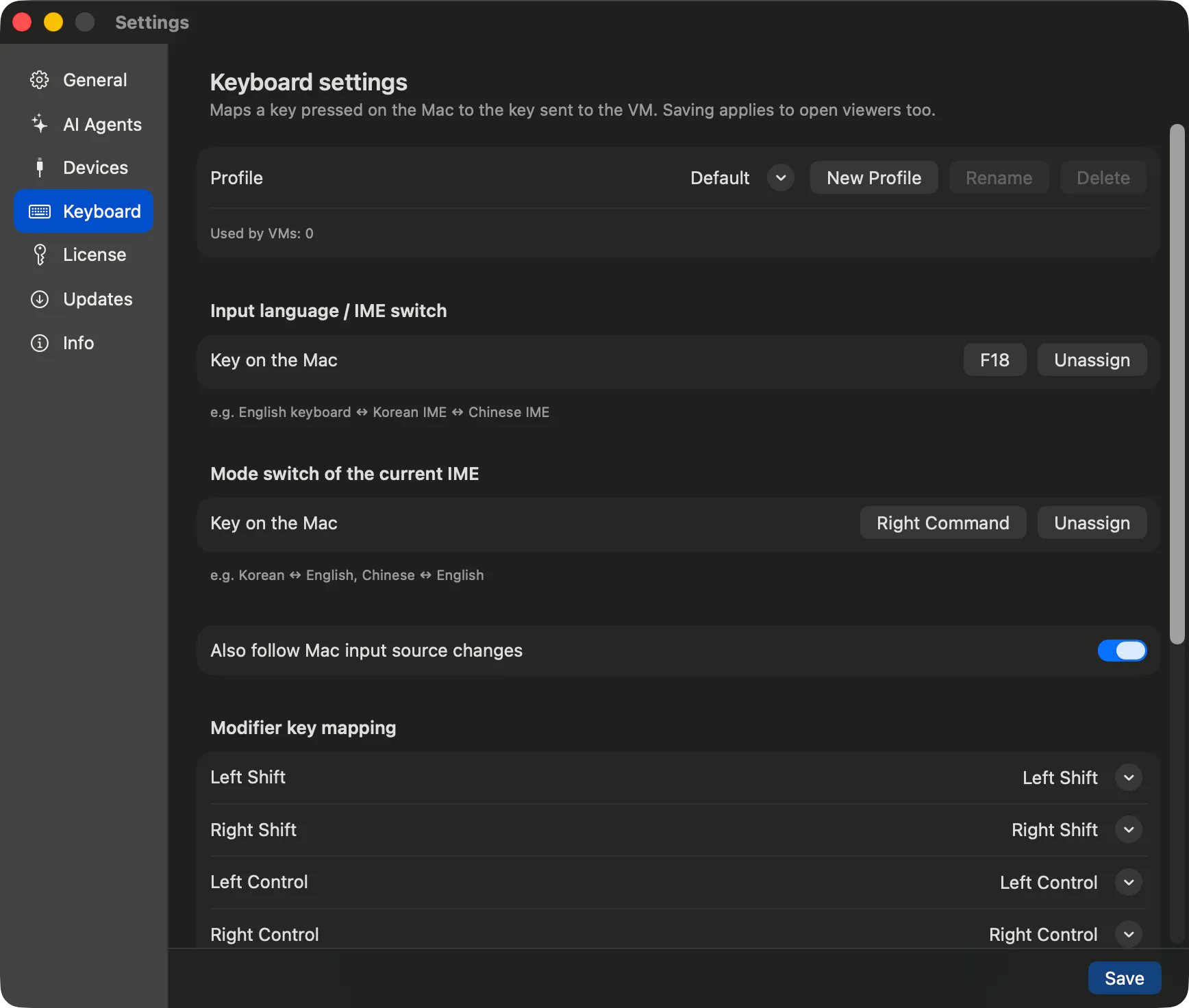
Pour libérer une touche définie, cliquez sur Retirer l'attribution. Une touche déjà assignée à une autre fonction ne peut pas être réassignée.
Transmettre aussi les changements de source d'entrée du Mac pour que la machine virtuelle change aussi en même temps.Différences entre Windows et Ubuntu
| Windows | Ubuntu | |
|---|---|---|
| Méthode de changement coréen/anglais | Envoie directement la touche coréen/anglais de Windows. | Any OS Tools vérifie l'IME actuel et bascule directement en mode hangul. |
| En appuyant depuis un clavier anglais | Équivaut à appuyer sur la touche coréen/anglais. | Active l'IME coréen et passe en mode hangul. Ensuite, chaque pression alterne entre coréen et anglais. |
| Nécessite | Rien | Any OS Tools (version récente recommandée) |
Si Any OS Tools vous indique que le changement de mode n'est pas pris en charge sous Ubuntu, la combinaison de touches est envoyée telle quelle, comme sous Windows. Vous pourriez alors voir le message Le changement de mode de l'IME actuel n'est pas encore pris en charge.
Remplacer les touches de modification et les touches individuelles
- 1.Dans
Réglages du clavier, ouvrez la liste à côté de la touche de modification à changer, dansCorrespondance des touches de modification. - 2.Choisissez la touche à envoyer. Si vous choisissez
Désactivé, cette touche n'est pas transmise à la machine virtuelle. Si vous choisissezChangement de mode de saisieouChangement d'IME, cette touche de modification devient la touche de changement. - 3.Pour remplacer une autre touche, cliquez sur
Ajouter une correspondancedansCorrespondance touche par touche, appuyez sur la touche à remplacer, puis choisissez la touche à envoyer. - 4.Cliquez sur
Enregistrer.
À savoir
- La répétition des touches est gérée directement par la machine virtuelle. Si vous maintenez une touche enfoncée, cela suit le réglage de répétition de clavier de la machine virtuelle.
- Tant que la fenêtre de VM a le clavier, toutes les touches vont à la machine virtuelle, y compris
⌘Q,⌘Tabet⌘Space. Pour utiliser les raccourcis du Mac, appuyez sur Contrôle+Option puis relâchez pour rendre le clavier au Mac ; cliquez sur l'écran de la VM pour y saisir de nouveau. Consultez Raccourcis clavier. - Si les réglages du clavier changent ailleurs, le message
Les réglages ont été modifiés ailleurs.s'affiche. Fermez la fenêtre puis rouvrez-la pour voir les derniers réglages.
Articles connexes
Toujours pas résolu ?
Recherchez par symptôme dans le centre d'aide ou contactez l'assistance.